

Vous entendez régulièrement qu’il est très important de garder vos logiciels à jour. Les systèmes d’exploitation Windows et macOS sont entretenus par Microsoft et Apple de façon automatique si vous avez choisi cette option.
Toutefois, qu’en est-il des autres logiciels installés sur votre ordinateur ? La plupart vous avisent qu’une mise à jour a été émise, mais il faut souvent les ouvrir pour savoir qu’une telle nouveauté existe.
Cet article vous parlera de deux outils utiles pour gérer les mises à jour de vos autres logiciels :
- UniGetUI, dans le monde Windows ;
- Latest, chez macOS.
Windows
Terminal
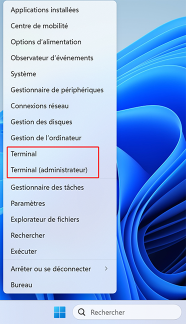
Il est possible de connaître quelles sont les versions des logiciels installés sur votre ordinateur en passant par l’application Terminal à partir d’un clic droit sur le bouton Démarrer. Il n’est pas nécessaire d’être en session administrateur. L’une ou l’autre des options entourées en rouge dans l’image ci-dessous fera l’affaire.
Une fois dans l’écran du Terminal avec son fond noir, il s’agit de lancer la commande winget list entourée en rouge dans la saisie d’écran ci-dessous. À la première utilisation de cette commande, il se peut que vous ayez le message suivant :

Si c’est le cas, il faut alors répondre Y, puis frapper la touche Entrée.
Une longue liste s’affiche à la suite d’une nouvelle exécution de winget list.
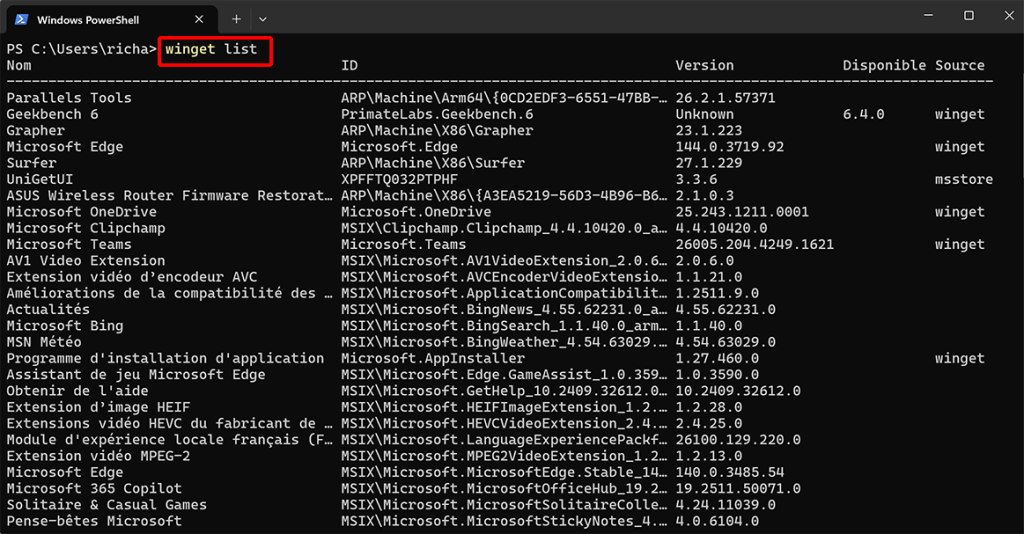
Dans la liste partielle montrée plus haut, vous retrouvez les noms des programmes dans la colonne de gauche. Sous la colonne Version, il y a celle qui est actuellement présente dans l’ordinateur.
Il est toujours possible de rechercher quelle est la version la plus récente d’un logiciel en particulier et de l’installer manuellement, mais ce n’est pas vraiment agréable.
UniGetUI
Il existe un outil fort utile offert dans le Microsoft Store, UniGetUI.
UniGetUI est un gestionnaire de paquets. Selon Wikipédia :
- Un paquet est « une archive (fichier compressé) comprenant les fichiers informatiques, les informations et procédures nécessaires à l’installation d’un logiciel sur un système d’exploitation au sein d’un agrégat logiciel, en s’assurant de la cohérence fonctionnelle du système ainsi modifié. »
- « Les opérations de gestion des paquets au sein du système (installation, suppression, etc.) sont réalisées par un gestionnaire de paquets. »
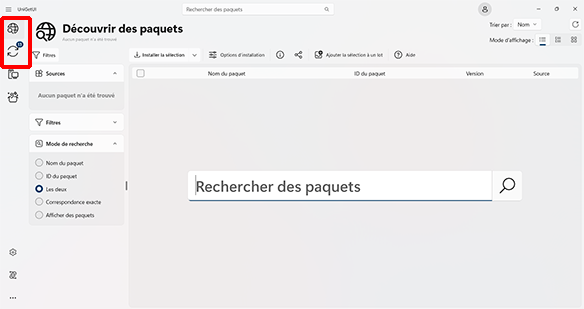
Lors de l’exécution de UniGetUI, l’option par défaut est Découvrir des paquets (le globe terrestre) dans la colonne de gauche. Pour voir les programmes qui nécessitent des mises à jour, il faut cliquer sur l’icône Mise à jour (les deux flèches qui forment un cercle). Ces deux icônes sont entourées en rouge ci-dessous.
Lors des exécutions subséquentes du programme, la dernière option choisie sera en vigueur, il ne sera donc pas nécessaire de cliquer sur l’icône Mises à jour. Vous serez avisé si une mise à jour d’un logiciel existe.
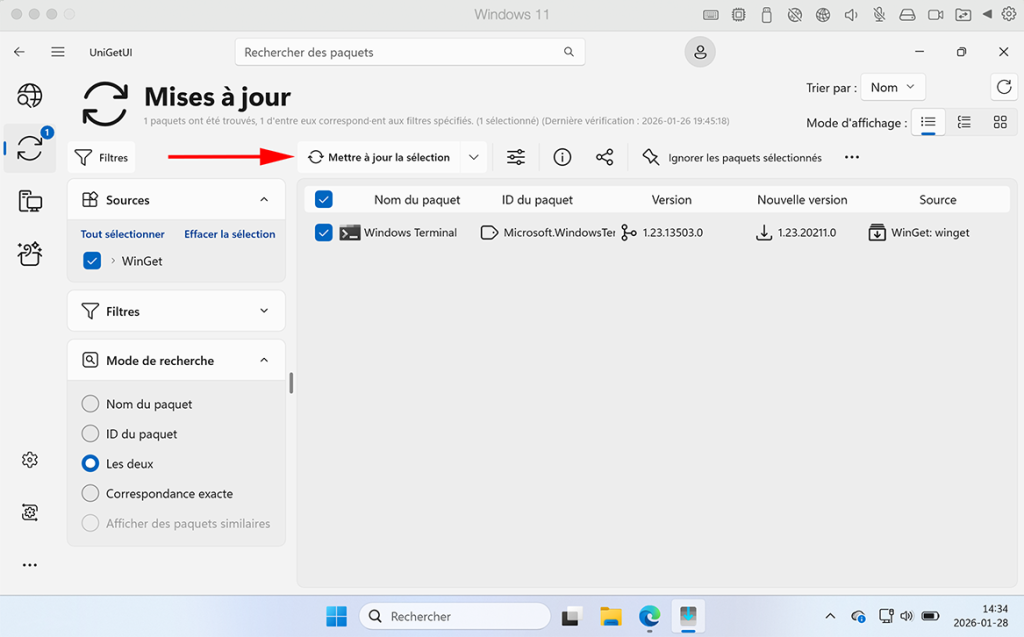
Dans l’exemple ci-dessus, une version plus récente de Windows Terminal a été trouvée. La flèche rouge pointe vers Mettre à jour la sélection, où il faut cliquer pour qu’UniGetUI mette à jour les programmes sélectionnés.
La fréquence des vérifications des mises à jour à faire est gérée par les paramètres associés à UniGetUI à partir du menu hamburger à trois lignes dans le coin supérieur gauche :
Paramètres / Préférences de mise à jour des paquets / Préférences de fonctionnement des paquets / Préférences de mise à jour des paquets / Vérifier les mises à jour toutes les [10 minutes … une semaine]
Mise en garde importante
Les paquets associés aux mises à jour sont émis seulement pour les logiciels encore supportés par leurs programmeurs. UniGetUI ne vous avisera pas si les éditeurs ont cessé de maintenir leurs applications.
En plus de faire régulièrement vos mises à jour, il faut aussi cesser d’utiliser les logiciels qui ne sont plus supportés, car vous risquez d’être victime de failles de sécurité connues depuis fort longtemps par les pirates.
macOS
Terminal
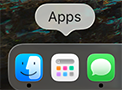
L’équivalent fonctionnel du Terminal de Windows porte aussi le même nom chez macOS. Vous pouvez l’atteindre en tapant terminal dans Apps sur le Dock.
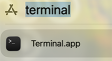
Dans l’écran du terminal, il faut envoyer la commande ls /applications entourée en rouge dans la saisie d’écran ci-dessous. Une liste des programmes installés sur l’ordinateur est alors présentée.
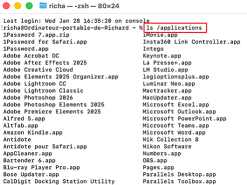
Encore ici, la gestion manuelle des mises à jour n’est pas une sinécure.
Latest
Pendant longtemps, j’ai utilisé MacUpdater pour faire un travail équivalent à UniGetUI dans le monde Macintosh, mais le développement de ce produit a été interrompu au 1er janvier 2026. Ce logiciel va probablement fonctionner encore pendant un certain temps, mais il faudra vous trouver une autre solution assez rapidement.
Il existe des alternatives payantes comme CleanMyMac, mais un équivalent gratuit est Latest, offert avec en code source ouvert. Il restera à démontrer que ce produit est aussi efficace que MacUpdater.

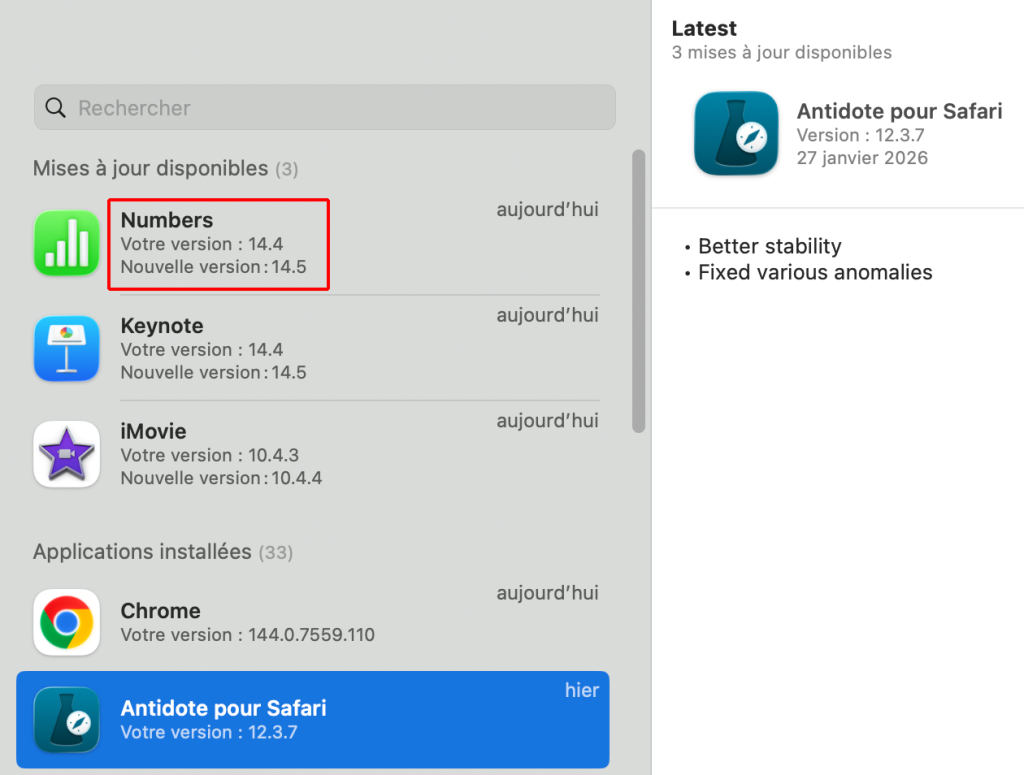
Dans l’exemple ci-dessous, il est possible de voir qu’une version plus récente de Numbers a été publiée par Apple. Il en est de même pour Keynote et iMovie. Pour ceux-ci, des mises à jour ont été annoncées par l’App Store du Mac où elles sont offertes.
D’autre part, Chrome et le module d’extension d’Antidote pour Safari sont à jour dans cet exemple.
Conclusion
Il n’est pas évident de garder à jour tous les logiciels installés sur votre ordinateur. Cette vigilance vous permet toutefois d’obtenir les plus récents correctifs de sécurité contenant aussi la suppression de certains bogues.
Deux outils vous ont été présentés ici : UniGetUI, pour Windows, et Latest, pour macOS. J’imagine que ce dernier fera ses preuves en remplacement de MacUpdater.
J’espère que ces informations sur la gestion des mises à jour pourront vous être utiles.
Richard Gervais
Notes de l’éditeur
Je tiens à remercier Michel Gagné pour ses commentaires constructifs lors de la relecture de cet article.
L’ordinateur principalement utilisé dans cet article est un MacBook Pro tournant sous macOS Tahoe 26.2 avec Windows 11 Pro ARM 25H2 opérant sous Parallels Desktop 26 Pro.