

Aujourd’hui, la tendance va vers les abonnements à des services de diffusion en continu (streaming), mais vous pouvez aussi écouter vos propres CD sur votre iPad ou votre iPhone. Il faut seulement les numériser adéquatement et c’est gratuit. Notre but, c’est de pouvoir amener notre musique sur CD vers l’iPhone ou l’iPad.
Nous allons voir la numérisation des CD, les types de fichiers utilisés, les étiquettes et, finalement, le transfert vers iPad ou iPhone.
Voici quelques conseils pour le faire.
Comment numériser de la musique
Dans le monde Apple, l’application Musique le fait aisément. Il faut qu’un lecteur de CD puisse se brancher sur votre appareil. Il faut en général un ordinateur.

Mac – vérifier les paramètres
Autoriser l’accès aux « Volumes amovibles »
Il faut autoriser l’accès au lecteur de CD, car macOS considère parfois le lecteur CD comme un volume distant par défaut non autorisé pour l’application Musique.
- Allez dans le menu Pomme > Réglages Système.
- Sélectionnez Confidentialité et sécurité.
- Cherchez la section Fichiers et dossiers et cliquez dessus.
- Repérez Musique dans la liste et assurez-vous que l’option Volumes amovibles est activée.
- Redémarrez l’application Musique.
Vérifier les paramètres de Musique
Ouvrez Musique et faites Musique > Réglages…
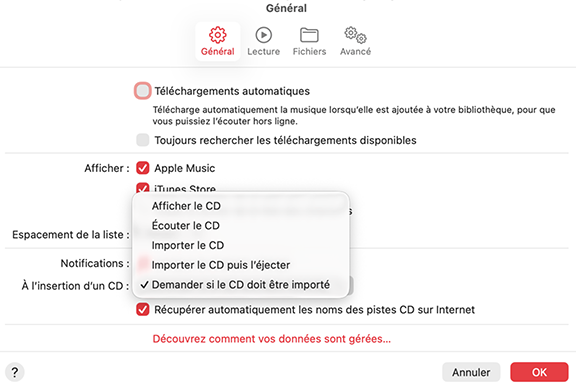
Vous avez plusieurs choix sur l’action à prendre lors de l’insertion d’un CD.
Mac – importer de la musique
En introduisant le CD dans le lecteur branché à l’ordinateur, l’App Musique va ouvrir et tenter d’identifier le CD.
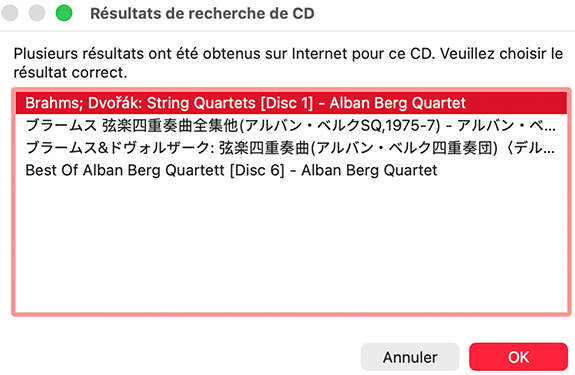
L’application fait une recherche sur Internet pour trouver les étiquettes et l’image de la pochette qui vont avec votre CD. Choisissez ce qui correspond au meilleur choix et cliquez sur OK.
Vous pouvez alors importer le CD sur le dialogue d’entrée ou plus loin vous trouverez la liste des Appareils dans l’App Musique, sélectionnez le CD et faire :
Fichier > Importer
Windows
L’App Musique d’Apple peut aussi être installée sur un ordinateur Windows. Toutefois, elle ne prend pas en charge l’importation de CD dans sa bibliothèque locale.
Vous devez trouver une application qui le fait et je fais ici appel aux experts du Club pour en suggérer une dans les commentaires. Cependant, l’App Musique vous permettra de synchroniser votre musique vers un iPad et un iPhone.
Les types de fichiers
Dans le monde de la musique, il y a plusieurs protocoles et normes sur la façon de la numériser. En général, les CD utilisent un fichier WAV, c’est le plus vieux standard bien répandu. Toutefois, pour aller vers les appareils compacts, il s’est développé plusieurs protocoles de numérisation pour prendre moins d’espace tout en préservant plus ou moins la qualité. Le plus connu étant le MP3.
Voici un petit tableau sommaire de mes expérimentations en 2013 pour constater si je peux percevoir la différence de qualité sonore en comparaison avec la grosseur des fichiers calculés en méga-octets (Mo) pour 60 minutes de musique. Mon but était de numériser mes CD de la meilleure façon possible. Les résultats varient un peu selon la musique écoutée, alors voici mon test.
| Norme de compression | Nombre de Mo pour 60 minutes | Observation |
| WAV | 605 | Standard CD |
| MP3 | 62 | Grande compression, perte de qualité du son |
| AAC (m4a) | 112 | Qualité supérieure perceptible vs MP3 |
| AIF (aiff) | 1072 | Nouvelle norme de haute définition d’Apple |
La norme AAC a été développée par Apple et elle offre une belle qualité d’écoute.
Maintenant, avec l’Internet et les appareils pouvant faire du streaming à plus haut débit, il est possible d’augmenter la grosseur des fichiers pour avoir une haute définition sonore. Des standards à haute définition (Lossless) se font concurrence avec des fichiers de grosseur comparable : AIF, FLAC, ALAC. Cependant, il faut un appareil de qualité supérieure et, si le flux utilise Bluetooth, cette norme ne peut pas supporter ce haut débit. Il faut alors pouvoir passer par AirPlay qui utilise le Wi-Fi.
Les étiquettes (Tags)
Si vous importez de la musique et que la description des pièces est : Piste 1, Piste 2… c’est que vous n’avez pas récupéré les étiquettes (tags) en même temps.
Corriger cela peut représenter pas mal de travail. Dans Musique, en affichant un Album, la liste des pistes est dessous et, au bout de chaque piste, on fait : … > Lire les informations pour obtenir les étiquettes et l’illustration de la pochette.
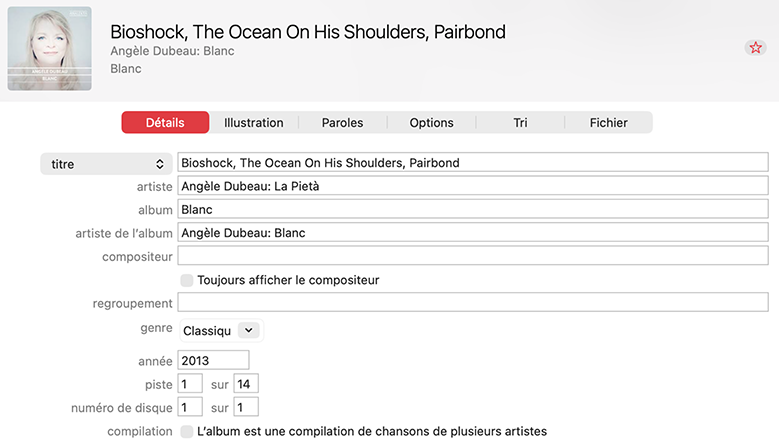
Pour que toutes les pistes d’un album se retrouvent ensemble dans un seul album dans votre bibliothèque, les informations communes doivent être rigoureusement égales. Procéder piste par piste est tout un défi. J’ai donc téléchargé une application gratuite pour mettre à jour les tags en lot et rendre ma bibliothèque classée à mon goût.
Ça fonctionne bien. Cependant, cela permet une mise à jour sur des fichiers vus par le Finder. Or Musique crée sa propre base de données lors de l’importation. Il faut alors faire la mise à jour des tags avant d’importer la musique dans l’App Musique. Lorsque la musique est dans l’App Musique : on exporte, on corrige les tags, on supprime l’album original de l’App et on réimporte l’album corrigé.
NAS – serveur de musique et vidéo
Un disque dur en réseau permet de rendre votre musique accessible dans votre réseau local. Il s’agit d’un serveur de stockage en réseau (Network Attached Server – NAS) et d’un protocole UPnP.
En copiant votre musique sur un tel serveur, vous pouvez ensuite l’écouter avec votre télévision intelligente, une chaîne stéréophonique branchée à votre réseau local de même que votre iPad ou votre iPhone avec une application appropriée. Le serveur s’occupe de la classifier par artiste, album, dossier, etc.
Transfert vers iPad et iPhone
En branchant l’iPhone ou l’iPad sur votre ordinateur, il faut répondre aux questions de sécurité entre les appareils. Dans l’App Musique vous retrouvez votre appareil branché.
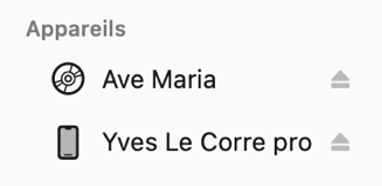
En le sélectionnant, vous retrouvez la musique sur l’appareil et le bouton de Réglages de synchronisation.
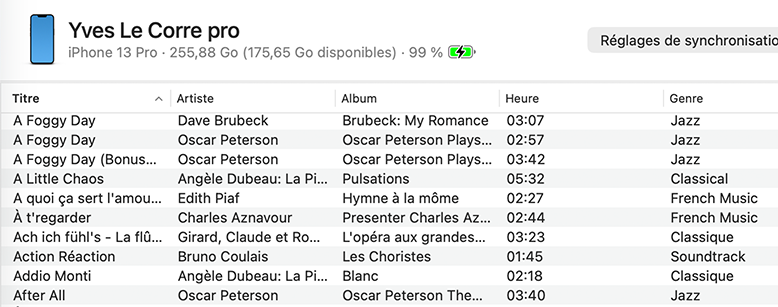
Ce bouton vous amène à décider ce que vous voulez synchroniser entre votre appareil et votre ordinateur. La synchronisation se déclenche automatiquement. Cette fonction sur le Mac est maintenant prise en charge par le Finder.
Pour Windows, il faut installer en plus l’App Appareils Apple. Il faut brancher votre appareil et approuver des deux côtés. Il est alors possible de synchroniser la musique de l’ordinateur vers les appareils Apple.
Conclusion
Écouter vos CD sur vos appareils mobiles, ça se fait. Parfois, c’est facile, d’autres fois, il faut travailler plus fort.
Les applications de streaming sont plus faciles d’utilisation, mais il faut payer. C’est très rentable pour eux, mais pas pour les artistes. Voici un sujet d’article futur pour moi ou pour quelqu’un autre.
Yves Le Corre
Un petit ajout à la demande de Yves et offrir une alternative à Media Player Que Céline propose, j’utilise VLC Media Player, un logiciel connu depuis de nombreuses années, gratuit et qui peut lire l’audio et la vidéo et extraire l’audio au format MP3 (www.videolan.org)
Merci pour ton ajout Daniel. J’utilise également VLC Media Player. C’est d’ailleurs ce que j’ai utlisié pour ma « Playlist » à la dernière soirée des membres en 2025.
Mais je ne me souvenais pas qu’il pouvait également extraire les pistes audio CD. Merci du rappel.
Il y a donc plusieurs options offertes aux amateurs de musique!
Merci Céline. Ça complète bien mon propos. J’ai essayé de présenter ça simplement, mais on peut se perdre dans l’essai des différents formats de musique. L’idée c’est d’écouter le résultat soi-même pour voir ce qui nous convient.
Au plaisir Yves. Tu as en effet effectuer beaucoup de recherches. Lorsque j’ai lu que tu sollicitais les connaissances des utilisateurs de Windows pour compléter ton information, j’ai vu une belle occaison de participer, au mieux de ma connaissance, bien entendu. Comme le dit le slogan du Club: « On club, on s’entraîde »!
Bon article, Yves.
J’ai vérifié l’application dont tu parles, Mp3tag. Sur le AppStore elle est 30$ et le lien du site web nous amène sur l’éditeur officiel qui est mp3tag.app. Or, il existe un site mp3tag.de qui offre une version gratuite. Je doute que cette dernière soit légale et elle est peut-être infectée. Soyons prudents.
En ce qui a trait à la gestion manuelle de la musique, par exemple, lorsque je transfert manuellement de la musique de Mac à iPhone, la bibliothèque ne doit pas être synchronisée avec iCloud pour que cela fonctionne. Autrement, il m’est impossible d’ajouter de la musique à mon appareil.
Merci des précisions. J’ai bien payé 30$ pour MP3Tag en 2021. Pour monter ma bibliothèque de musique j’en ai eu pour mon argent.
Merci pour l’exposé. Y-a t’il une procédure pour les Android (Samsung) ?
Ce n’est pas tout le monde qui possède les appareils de Apple…
Bonjour Monique,
En prenant pour acquis que vous avez « extrait » vos pièces musicales de vos cd sur un emplacement de votre disque dur sous Windows, avec Windows Media Player par exemple, il vous suffira de copier/déplacer ces fichiers musicaux sur votre appareil Android, soit avec une clé USB adapté à votre prise, soit via un service nuagique. Puis vous pourrez écouter votre musique avec une des nombreuses applications de créations de « playlist » et d’écoute de musique, offertes pour Android (VLC, par exemple).
Très intéressant, Yves, surtout pour les détenteurs d’appareil Apple.
À ta demande au sujet de la possibilité d’« extraire » la musique d’un CD dans la bibliothèque de Windows: Cette option est présente avec l’application « Windows Media Player ». Bien que cette app n’est plus native avec Windows 11, il suffit de l’installer dans le Windows Store.
Dans ton tableau des formats: le format MP3 a des options de qualités. Il s’agit de choisir la qualité optimale. Mes recherches m’ont toujours proposé de choisir la valeur de « 320kbps ».
Lorsque j’achetais de la musique avec l’application Itune (maintenant, j’utilise les sites web « Qobuz » ou « 7digital Canada »), je devais convertir le format m4a en wav ou mp3 haute qualité, grâce au logiciel Audacity ou Nero.
Je vois que nous avons un beau point en commun: le désir de préserver et d’avoir accès à notre musique préférée, peu importe le format.