

Il arrive parfois que nous désirions copier le texte présent dans une image sans devoir le réécrire nous-mêmes. Que ce soit une affiche, une promotion, une recette ou une exposition à une date donnée, saviez-vous qu’il est possible d’extraire le texte d’une image, et ce, tant avec Windows 11 qu’avec macOS.
Dans cet article nous allons explorer cette fonctionnalité pour les utilisateurs des deux mondes.
Sous Windows 11
Lorsque vous avez une image contenant du texte, que ce soit dans le fureteur Edge ou un fichier sur votre ordinateur, utilisez la combinaison de touches suivante : Touche Majuscule ( ) + Windows (
 ) + la lettre T
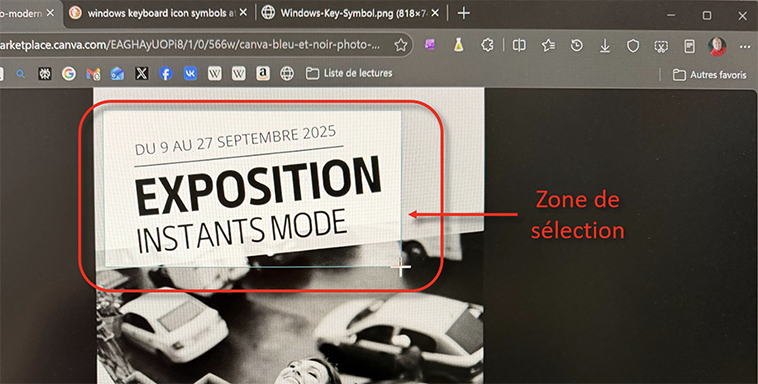
Votre pointeur de souris se transforme alors en croix.
Maintenez le bouton gauche de la souris enfoncé afin de dessiner un cadre autour du texte à convertir en caractères.
Vous verrez un rectangle plus clair se dessiner. Lâcher le bouton gauche de la souris une fois la sélection de texte entièrement dans le rectangle.
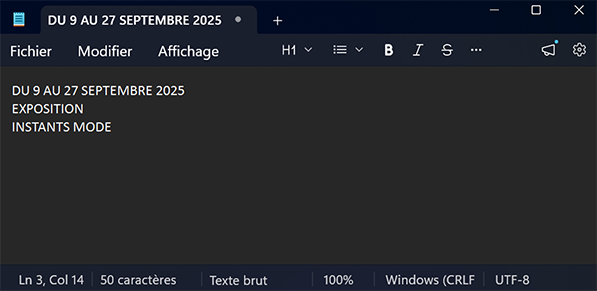
Maintenant, vous pouvez coller ce texte à l’aide des touches Ctrl ) + la lettre V dans votre traitement de texte préféré ou encore dans un bloc-notes, par exemple.
Sous macOS
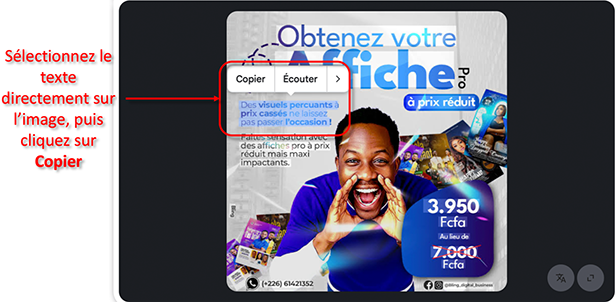
Sous macOS, l’opération est encore plus simple. Lorsque du texte est détecté dans une image, soit avec le navigateur Safari ou soit dans une image, le pointeur de votre souris se transforme automatiquement en icône «  » de sélection de texte vous permettant d’effectuer la sélection du texte directement dans l’image.
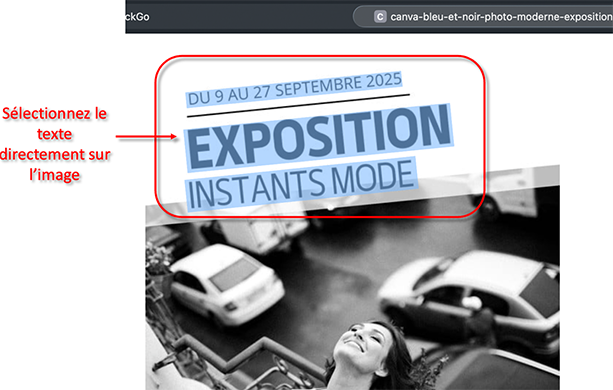
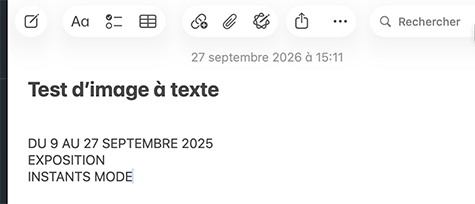
Une fois le texte sélectionné, copiez celui-ci à l’aide des touches Cmd ( ) + la lettre C, puis collez-le à l’aide des touches Cmd () + la lettre V dans un logiciel de texte comme Notes, par exemple.
Autre option pour les navigateurs Chrome et Brave
Les fureteurs Chrome et Brave offrent également une fonction de reconnaissance de caractères.
Avec Brave
Lorsque vous avez une image dont vous aimeriez extraire du texte, cliquez le bouton droit de la souris dans l’image, puis sélectionnez l’option Copier le texte à partir de l’image.
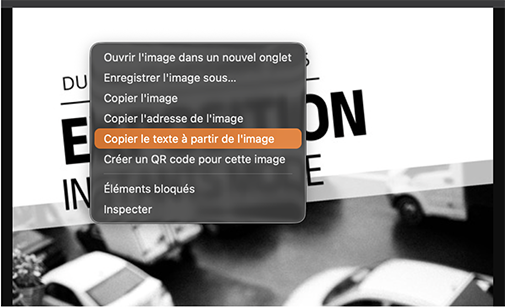
Dans la fenêtre qui apparaît, il est possible de sélectionner uniquement le texte qui nous intéresse à l’aide de la souris à travers l’ensemble du texte reconnu.
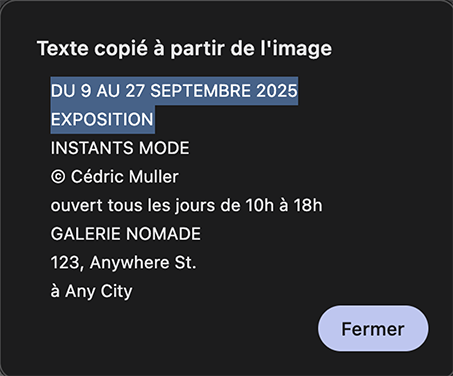
Une fois le texte sélectionné, copiez, puis collez cette sélection dans votre logiciel de texte. Fermez cette fenêtre pour poursuivre votre navigation.
Avec Chrome
Je ne suis pas utilisateur de Chrome, mais voici ce que j’ai trouvé à ce sujet.
Cliquez le bouton droit de la souris dans l’image contenant du texte, puis sélectionnez Rechercher l’image sur Google Lens (Google Lentille).
Dans le panneau latéral qui s’ouvre à droite, cliquez sur l’outil de texte. Sélectionnez le texte que vous désirez, puis cliquez sur Copier le texte. Collez la sélection dans votre logiciel de texte. Notez que l’outil Google Lens est directement disponible à partir du moteur de recherche de Google. Si vous effectuez une recherche, puis cliquez sur une image, vous pourrez en extraire le texte en cliquant sur le bouton Google Lens  au bout à droite du champ de recherche. Vous pouvez également utiliser l’outil pour y glisser une image sur votre ordinateur afin que Google Lens en puisse en faire la reconnaissance de caractères.
Pour terminer
Voici qui complète ce « truc & astuce ». Celui-ci peut être pratique sur une photo de recette, par exemple, ce qui vous évite de devoir tout retaper manuellement.
Informatiquement vôtre,
Daniel Vinet