

J’ose croire que nous sommes tous assidus à faire nos mises à jour Windows afin d’obtenir les derniers correctifs et les dernières rustines de sécurité. Toutefois, cette ponctualité envers le système d’exploitation (OS) ne couvre pas les applications.
Dans cet article, nous allons voir comment mettre à jour les applications, dont celles issues du magasin Microsoft.
Pour rappel, les mises à jour de Windows 10 et
Windows 11
Question d’être sûr que nous sommes tous au diapason, je vous propose un petit rappel concernant la vérification des mises à jour Windows.
Sous Windows 11, invoquez la fenêtre des paramètres à l’aide des touches Windows ( ) et la lettre « i ».
Dans la fenêtre qui apparaît, cliquer sur Windows update dans la section de gauche, puis sur le bouton Rechercher les mises à jour dans la section de droite.
Pour les utilisateurs de Windows 10, ce paramètre devrait se retrouver sous Sécurité, puis Windows update.
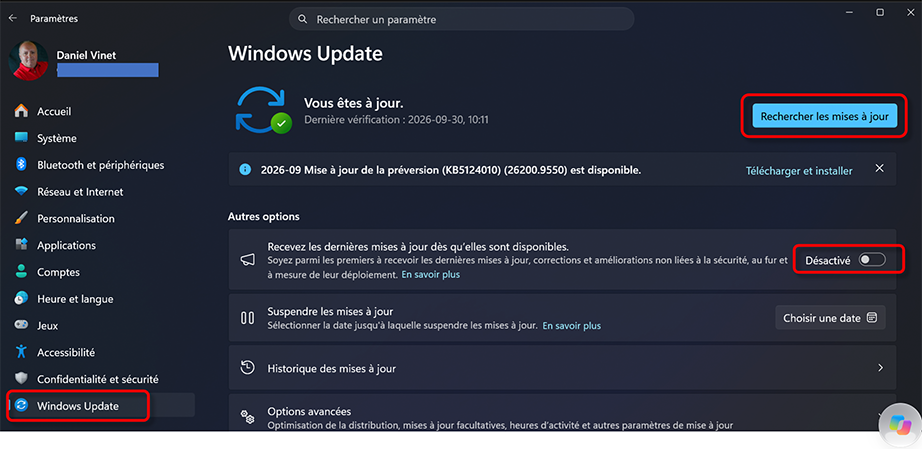
Avec les déboires des mises à jour Windows cette dernière année, je ne peux que vous recommander de décocher l’option Recevez les dernières mises à jour dès qu’elles sont disponibles. Ceci peut vous épargner certains désagréments.
Notez que vous recevrez ces mises à jour une fois qu’elles auront été éprouvées par la communauté d’utilisateurs, puis, si besoin est, corrigées par Microsoft. Autrement dit, vous en aurez les bénéfices sans les potentiels problèmes.
Mettre à jour les applications du Microsoft Store
Maintenant, passons au sujet principal de cet article, soit la mise à jour des applications.
Quelles sont les applications concernées par le Microsoft Store, me direz-vous ? En fait, toute application que vous auriez téléchargée du magasin Microsoft, mais également toutes les applications fournies par Microsoft et qui tournent sur votre ordinateur, entre autres, la Calculatrice, le Bloc-Notes, l’application Météo, l’Horloge et alarme, le Lecteur multimédia, les jeux et l’application Microsoft Store elle-même. Ces applications sont régulièrement mises à jour par Microsoft.
Pour lancer le Microsoft Store, au bas de votre écran dans le champ de recherche à la barre des tâches, entrez le mot « store ». L’application sera listée dans le résultat de recherche. Cliquez sur l’icône du magasin Microsoft Store.
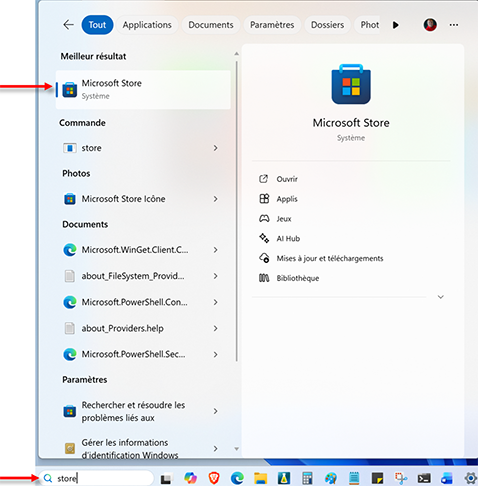
Dans la fenêtre qui apparaît, cliquez sur le bouton nommé Téléchargements, situé dans la barre des boutons à gauche, au bas de la fenêtre.

Dans la portion de droite de la fenêtre, cliquez sur le bouton Rechercher les mises à jour et laissez l’opération se dérouler, ceci peut prendre plusieurs minutes.
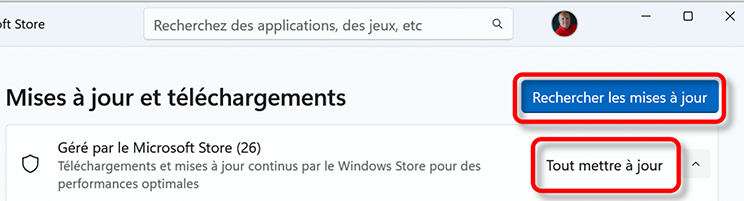
Dans mon cas, j’ai présentement 26 mises à jour d’applications à faire. Si les mises à jour ne démarrent pas d’elles-mêmes, cliquez sur le texte Tout mettre à jour et laissez les nouvelles versions s’installer.
Il peut arriver que certaines mises à jour ne s’installent pas correctement. Celles-ci auront un bouton avec une double flèche en forme de cercle, signe que la mise à jour n’a pas eu lieu. À ce moment, il suffit d’appuyer sur ce bouton pour relancer la mise à jour.

Et Microsoft Office ?
Si vous êtes comme moi, soit propriétaire d’une licence de la suite bureautique Microsoft Office, il est possible et même recommandé de vérifier les mises à jour de celle-ci. Attention, je ne m’adresse pas aux utilisateurs qui ont un abonnement à Microsoft 365 Copilot, cette dernière est mise à jour automatiquement par Microsoft.
Je dois également apporter une précision en ce qui a trait aux mises à jour d’Office. Les propriétaires de licence unique reçoivent uniquement les mises à jour de sécurité, alors que les abonnés reçoivent en plus des mises à jour de fonctionnalités.
Afin de vérifier les mises à jour, ouvrez l’une des applications de la suite, par exemple Word. Cliquez sur le menu Fichier, puis sur Compte au bas de la section gauche.
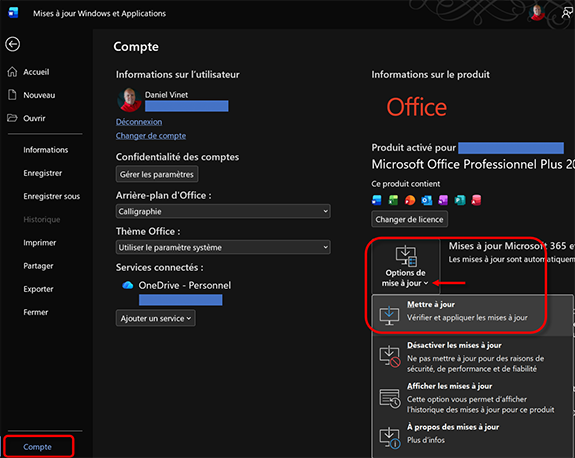
Dans la section de droite, cliquez sur le carré Options de mise à jour, puis choisissez Mettre à jour. Si une mise à jour est disponible, une fenêtre de ce type apparaîtra :

Soyez patient, ceci peut prendre plusieurs minutes en fonction de la taille de la mise à jour.
Notez qu’il en est de même pour les utilisateurs de la suite Office sur ordinateur Mac.
Qu’en est-il du fureteur Microsoft Edge ?
Parfois, je dois avouer que Microsoft manque de cohésion dans ses façons de faire. Comme nous venons de le voir, non seulement il faut mettre à jour votre OS Windows 10 ou Windows 11, vos applications via le Microsoft Store ainsi que la suite Office, mais, devinez quoi, il peut être requis d’effectuer manuellement une mise à jour du fureteur Edge, si vous en êtes utilisateur.
Edge est conçu pour se mettre à jour automatiquement à chaque démarrage, mais voilà, cela ne fonctionne pas toujours.
Entre vous et moi, il serait bien que le tout soit concentré en seul endroit. Enfin, il est permis de rêver, mais rassurez-vous, il semble que Microsoft soit à l’étude de la chose. Vaux mieux tard que jamais, comme on dit…
Afin de vous assurer que votre fureteur Edge est à jour, lancez celui-ci, puis cliquez sur les trois petits points situés en haut complètement à droite de la fenêtre.
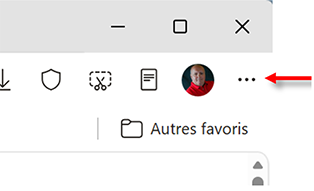
Dans le menu qui apparaît, choisissez Paramètres tout en bas de la liste.
Dans la fenêtre qui s’affiche, cliquez sur À propos de Microsoft Edge dans la section de gauche, puis laissez aller. Edge vérifiera de lui-même les mises à jour les plus récentes. S’il y en a une, il la téléchargera et l’installera. Une fois terminé, vous serez invité à redémarrer Edge pour utiliser la dernière version.
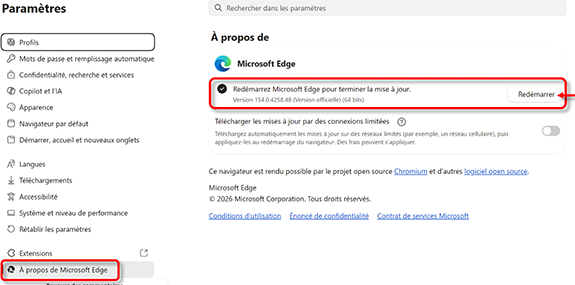
Notez que les fureteurs basés sur l’architecture Chromium, tels que Google Chrome et Brave, suivent le même procédé qu’Edge pour les mises à jour.
Applications en dehors du Microsoft Store
Bien entendu, toutes les applications que vous utilisez ne proviennent pas nécessairement du Microsoft Store. Dans ce cas, il est important de vérifier les mises à jour de chacune d’entre elles.
Je ne peux couvrir l’ensemble des possibilités dans un simple article. Toutefois, la plupart du temps, il suffit d’aller dans le menu Fichier ou le menu Aide et rechercher une formulation du type Rechercher les mises à jour… De surcroît, plusieurs applications ont un mécanisme d’auto-vérification des mises à jour qui est lancé à chaque démarrage de celles-ci.
Mot de la fin
En conclusion, je vous invite à faire régulièrement ces vérifications concernant Windows et les applications de Microsoft, les mises à jour sont plus nombreuses que nous pourrions l’imaginer de prime abord. Selon mon expérience, je vous dirais qu’une vérification hebdomadaire n’est pas exagérée.
En ce qui concerne les autres applications en dehors du Microsoft Store, j’ai constaté que les mises à jour sont moins fréquentes. Une vérification mensuelle est généralement suffisante.
Informatiquement vôtre,
Daniel Vinet