

Vous avez envie de vous amuser un peu ? Essayer quelque chose de nouveau ? Dans cet article je vous propose d’installer sur votre ordinateur Windows 11 une version de Linux qui fonctionnera grâce à la virtualisation, le tout gratuitement. De plus, ceci n’affectera en rien la configuration de votre ordinateur.
Tout d’abord, les prérequis
Pour réaliser ce petit projet, vous devez vous assurer que votre ordinateur possède les éléments suivants :
- Windows 11
- Au moins 8 gigaoctets de mémoire vive.
- Environ 80 gigaoctets d’espace libre sur votre disque dur, bien que nous n’utilisions pas tout cet espace.
- L’activation de la virtualisation (Intel VT-x/AMD-V) dans le BIOS/UEFI de votre ordinateur. Si cela vous semble du chinois, ne vous en faites pas, celle-ci existe depuis 2006 et tous les ordinateurs des 10 dernières années ont cette fonctionnalité activée par défaut.
Si ce n’est pas votre cas, vous aurez un message en ce sens à l’installation du logiciel requis. Je vous recommande l’article suivant pour l’activation de cette fonction sur votre ordinateur. Par ailleurs, n’hésitez pas à consulter le manuel fourni par le constructeur de votre ordinateur. Vous y trouverez les instructions nécessaires pour accéder au BIOS/UEFI.
Ensuite, les outils
Pour réaliser notre petit projet, nous utiliserons un hyperviseur gratuit nommé VirtualBox. Un hyperviseur est un logiciel permettant de faire fonctionner un ou plusieurs autres systèmes d’exploitation dans un environnement isolé de Windows 11. Dans notre cas, nous installerons Linux dans cet environnement isolé.
Un hyperviseur fait croire au système d’exploitation invité qu’il est seul à fonctionner sur votre ordinateur, ce qui n’est pas le cas. Tout un leurre, me direz-vous. En effet.
Ensuite, nous allons télécharger une version de Linux. Ici, ce n’est pas le choix qui manque. Pour vous donner une petite idée des distributions qui ont existé et qui existent encore aujourd’hui, je vous recommande cette page Wikipédia (anglais). Vous y trouverez un graphique qui répertorie les principales distributions depuis la création de Linux, soit 1992, jusqu’à l’année en cours. Par ailleurs, sachez que c’est plus de 300 distributions qui sont actives en ce moment. Comme on dit entre nous, trop c’est comme pas assez !
Je crois qu’un trop grand nombre de distributions nuit à l’adoption de Linux. En ce qui nous concerne, nous nous en tiendrons à la distribution Linux Mint que j’affectionne particulièrement pour sa convivialité, sa fiabilité et sa simplicité. À titre d’information, sachez que la distribution la plus populaire auprès des utilisateurs médians est Ubuntu.
Pour télécharger VirtualBox, choisissez Windows hosts sur la page suivante et sauvegardez le fichier dans votre dossier Téléchargements.
Pour télécharger Linux Mint, sur cette page, cliquez sur l’un des liens miroir situés au Canada. Par exemple, au moment de rédiger cet article, voici les deux liens canadiens qui me sont proposés.

Attention : le fichier téléchargé au format ISO est assez volumineux, ce qui est normal, puisqu’il s’agit d’un système d’exploitation complet. Le format de fichier ISO est une image d’un disque compact (CD) physique. Autrement dit, plutôt que d’avoir un CD physique en main, nous utiliserons une image de ce disque sous forme de fichier contenant Linux Mint.
Installation de VirtualBox
L’installation de VirtualBox est assez simple. Double-cliquez sur le fichier téléchargé dans votre dossier Téléchargements. Le fichier se nomme VirtualBox-7.1.12-xx… Au moment de la rédaction de cet article, la version disponible est la 7.1.12. Il se peut que ce nombre soit différent pour vous en fonction des mises à jour.
- Cliquez sur Suivant.
- Acceptez la licence, puis cliquez sur Suivant.
- Acceptez les paramètres par défaut en cliquant sur Suivant.
- Si vous avez un avertissement concernant les interfaces réseau, cliquez Oui.
- Si certaines dépendances sont requises, telles que Python, cliquez Oui.
- Laissez tous les éléments cochés et cliquez Suivant.
- Cliquez sur Installer.
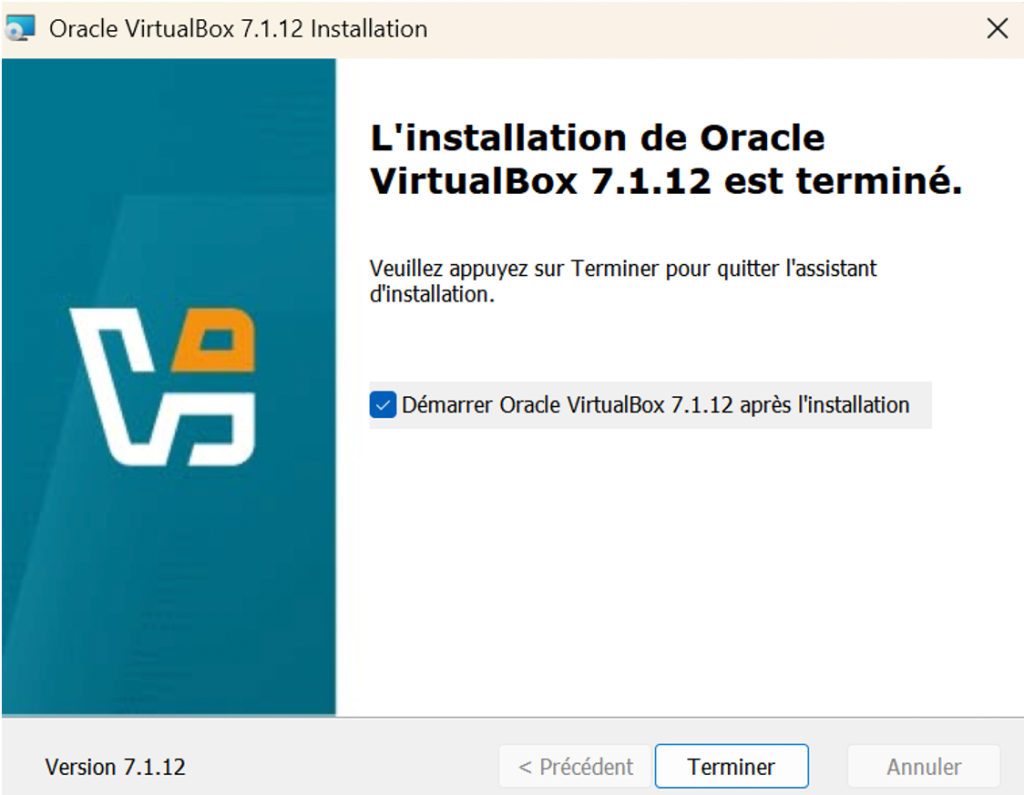
Voilà! VirtualBox est installé. Cliquez sur le bouton Terminer et celui-ci devrait démarrer.
Création de votre machine virtuelle Linux Mint
Nous allons maintenant procéder à la création d’une machine virtuelle (VM) au sein de laquelle fonctionnera Linux Mint.
Une fois VirtualBox lancé, cliquez sur le menu Machine, puis Nouvelle. À la fenêtre qui apparaît, nous allons préciser les informations suivantes :
Nom : Linux Mint
Folder : <ici, le chemin d’accès devrait déjà être spécifié, prenez celui-ci par défaut>.
ISO Image : <cliquez sur la flèche au bout du champ et choisissez Autre...>

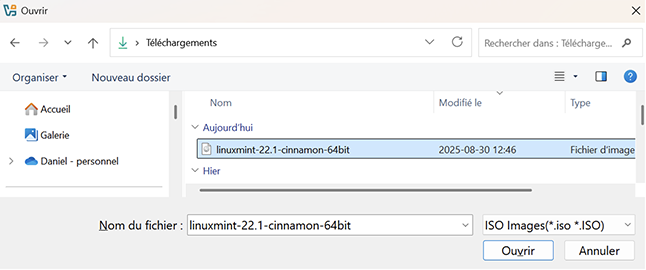
Dans la nouvelle fenêtre, naviguez jusqu’à votre dossier Téléchargements et sélectionnez le fichier ISO que vous avez téléchargé précédemment. Cliquez le bouton Ouvrir.
Type : Choisir Linux
Subtype : Choisir Ubuntu
Version : Choisir Ubuntu (64-bit)
Cliquez la case Skip Unattended Installation.
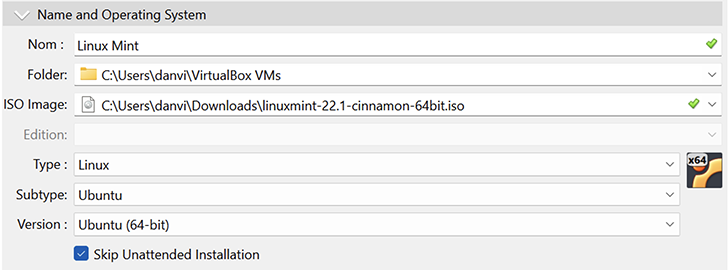
Bien que nous installions Linux Mint, il nous faut choisir le sous-type et la version Ubuntu parce que la distribution Mint est une bifurcation (fork) d’Ubuntu qui elle-même, est issue de Debian.
Cliquez la flèche à gauche, au côté de la section Hardware pour la visualiser.
Au niveau de la mémoire vive, je vous recommande un minimum de 4096 MB, soit 4 gigaoctets de mémoire alloué à cette machine. Entrez le nombre 4096 dans la case prévue à cet effet à droite.
Niveau processeur, je vous recommande un minimum de 2. Voici, donc, ce que vous devriez retrouver pour cette section.

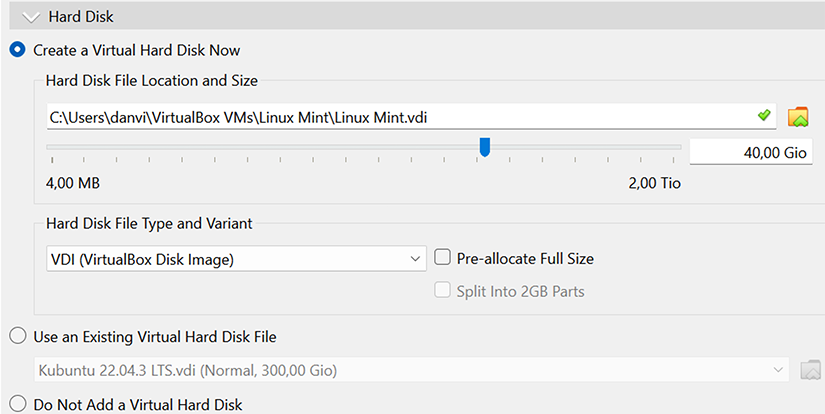
Cliquez sur la flèche à gauche, au côté de Hard Disk pour voir cette section. Ici, le minimum suggéré par VirtualBox est de 25 gigaoctets. Si vous avez l’espace disponible sur votre disque dur, vous pouvez porter ce nombre à 40 gigaoctets, bien que tout cet espace ne sera pas alloué.
Toutefois, assurez-vous qu’il vous en reste au minimum tout autant en espace libre sur votre disque dur de votre ordinateur, comme mentionné dans la section des prérequis de cet article.
Sinon, laissez la valeur suggérée. Voici donc, le résultat, dans mon cas. Nous laissons les autres paramètres tels quels.
Cliquez le bouton Finish au bas à droite de la fenêtre.
De retour à la fenêtre principale de VirtualBox, nous allons maintenant lancer cette nouvelle VM en cliquant le bouton Démarrer au haut de la fenêtre.

Lors du premier lancement de cette VM, celle-ci fonctionnera dès le lancement. En fait, Linux Mint vous permet de l’essayer avant de l’installer. Par exemple, dans la fenêtre suivante, j’ai démarré le fureteur Firefox sur la page du Club et j’ai ouvert également l’explorateur de fichier ainsi que la calculatrice.
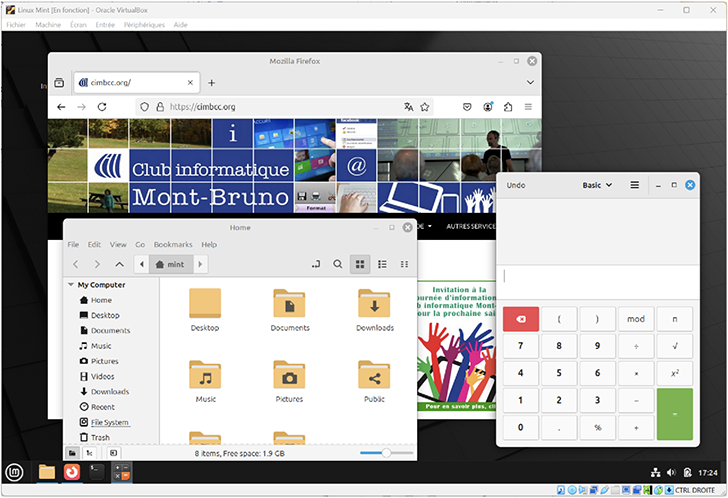
Cette version est fonctionnelle et vous permet d’essayer les différents logiciels inclus dans la distribution. Il s’agit d’une méthode facile permettant de s’amuser un peu. Notez qu’une fois cette machine fermée, rien ne sera préservé, puisqu’elle n’a jamais été installée.
Si vous désirez pousser votre expérience plus loin, je vous suggère d’installer officiellement Linux Mint à l’intérieur de cette virtualisation. Pour ce faire, vous devez double-cliquer sur l’icône en forme de disque, nommé Install Linux Mint, disponible sur le bureau. Ne craignez rien, vous n’affectez en rien votre ordinateur équipé de Windows 11. N’oubliez pas, vous êtes dans un espace virtuel protégé et isolé.
Une fois lancée, l’installation vous posera quelques questions à travers une série de fenêtres.
- Au choix de langue, choisissez Français et cliquez Continuer.
- À la disposition du clavier, choisissez French (Canada), puis, French (Canada) – Canadian (CSA) ou autre, selon la disposition de votre clavier. Vous pouvez tester la disposition de celui-ci dans le champ libre sous ces sélections. Cliquez Continuer une fois votre choix fait.

- Cochez Installer les codecs multimédias, puis Continuer.
- Cliquez Installer maintenant, puis Continuer à la fenêtre suivante.
- Au fuseau horaire, Inscrivez Montreal – Montréal (Québec, Canada), puis cliquez Continuer.
- À la fenêtre suivante, inscrivez votre nom ou un acronyme, un nom d’utilisateur et choisissez un mot de passe robuste. Si vous le désirez, vous pouvez changer le nom de l’ordinateur, à votre choix, mais sachez qu’il ne doit pas y avoir d’espaces dans le nom. Cliquez Continuez.
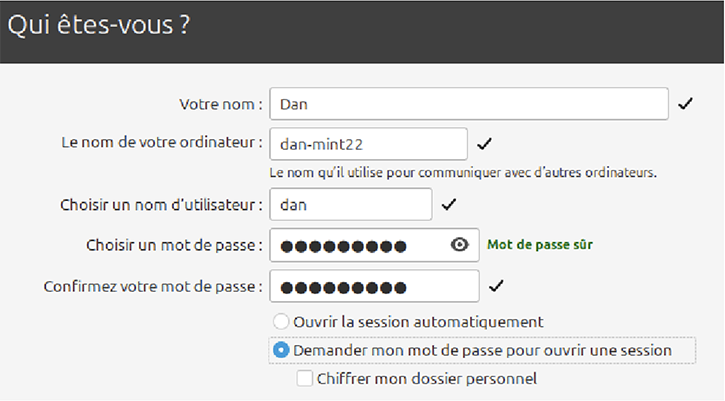
L’installation s’effectuera. Celle-ci peut prendre un certain temps. Une fois terminée, une fenêtre vous invitera à Redémarrer maintenant. Cliquez ce bouton.
Lorsque vous redémarrerez, Linux Mint vous invitera à retirer le disque virtuel ayant servi à l’installation pour pouvoir s’amorcer. Toutefois, vous ne pouvez retirer le disque lorsque la machine est en fonction. Voici comment procéder. À la fenêtre de la virtualisation de Linux Mint, choisissez Fichier, puis Fermer… À la fenêtre qui apparaît, choisissez Éteindre la machine, puis cliquez OK.
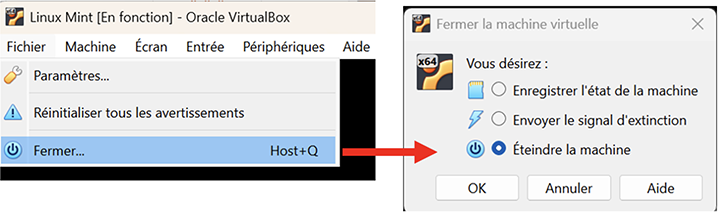
De retour à la fenêtre de VirtualBox, nous allons changer l’ordre des périphériques d’amorçage de cette VM.
- Assurez-vous que votre VM est sélectionnée dans la portion de gauche.
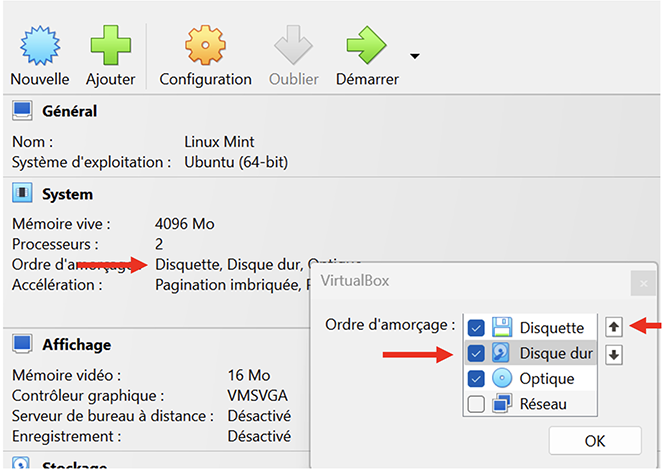
- Dans la portion de droite sous System, cliquez sur Disquette, Disque dur, Optique au côté de l’intitulé Ordre d’amorçage.
- Dans la fenêtre qui apparaît, sélectionnez Disque dur, puis utilisez les flèches à gauche pour le monter en priorité au-dessus d’Optique.
- Cliquez OK une fois la modification apportée.
Pour relancer votre VM Linux Mint, cliquez sur la flèche verte en haut de la fenêtre de VirtualBox, authentifiez-vous et, ça y est ! Vous avez maintenant une machine virtuelle Linux avec laquelle vous pouvez vous amuser, y apporter des changements, ajouter des logiciels, mettre à jour, etc.
Maintenant que vous avez entièrement installé Linux Mint, toute modification apportée à l’intérieur de cette VM sera conservée.
Allez-y, explorez ! Que c’est beau l’univers informatique, vous ne trouvez pas ?
Bien fermer une machine virtuelle
Une dernière chose. Lorsque vous voulez fermer cette VM, procéder à la fermeture du système d’exploitation plutôt que fermer simplement la fenêtre. N’oubliez pas, il s’agit d’un véritable système d’exploitation qui tourne virtuellement sous votre ordinateur hôte. Il ne s’agit pas d’une simple application comme Microsoft Excel ou Word que vous fermeriez en cliquant sur le X, en haut à gauche de la fenêtre.
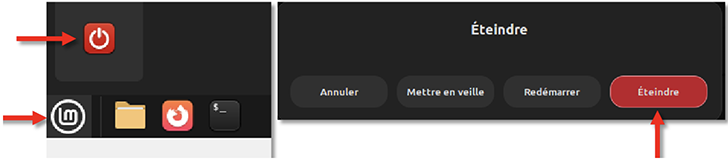
Donc, pour éteindre la VM de manière correcte, cliquez sur l’icône LM en bas à gauche de votre fenêtre Linux Mint, puis sélectionnez l’icône représentant un interrupteur. Confirmez ensuite votre choix en cliquant sur Éteindre.
Voilà ! J’espère que vous vous amuserez à explorer un nouvel environnement qui mérite qu’on s’y attarde. Notez que VirtualBox vous permet d’installer d’autres machines virtuelles, selon que vous désireriez essayer Ubuntu, SUSE, Debian ou toute autre saveur de Linux.
Vous pourriez même installer une version de Windows 11, si vous disposez d’une licence appropriée. Imaginez; Windows 11 qui fonctionne sous virtualisation sur… Windows 11 ! Incroyable, mais vrai !
Voici les liens vers différentes distributions gratuites les plus populaires :
Informatiquement vôtre,
Daniel Vinet
Merci de ce tuto détaillé Daniel. Un jour, je vais me décider. Je vais ouvrir ta chronique en mode lecture et l’enregistrer en .pdf.
Bonjour, Céline, et merci de ton commentaire. Ta référence à la chronique PDF est drôle et judicieuse. Merci encore.
Windows WSL Windows Subsystem for Linux
est beaucoup plus simple et efficace que VirtualBox. Wsl un sous produit de Hyper-v. Je fais tourner Oracle, SQL Server et DB2 sur
WSL. Je ne fais plus que des SETUP complexe via hyper-v ou virtualbox, comme monter un cluster de 2-3 vm sur mon laptop.
Plusieurs distribution de Linux dans le Microsoft store.
Merci pour votre ajout M. Larochelle, on se sent entre bonnes mains avec tous nos experts.
Bonjour M. Larochelle. Je suis également utilisateur de WSL, le hic c’est qu’il ne supporte pas pleinement tous les divers environnements graphiques en fonction de la saveur Linux utilisée. Votre commentaire laisse à croire que vous êtes un utilisateur aguerri. L’idée ici est de pouvoir s’amuser simplement en s’adressant à l’utilisateur moyen. Merci de votre ajout, WSL demeure un outil plus intégré et tout de même intéressant.
Une autre idée que je viens d’avoir, M. Larochelle. Peut-être pourriez-vous rédiger un article afin de nous partager ces belles connaissances, ce qui profiterait à l’ensemble des membres. Qu’en pensez-vous? Je lance l’idée.
Merci Daniel, toujours aussi instructif et surtout bien détaillé et précis. Tout un travail que de préparer de tels documents. c’est très généreux de ta part et on l’apprécie grandement.
Bonjour, Jacques, et merci de ton commentaire, j’apprécie toujours.