

Dans ce précédent article, je vous parlais de réduire votre stockage iCloud en effectuant une sauvegarde locale de vos photos et vidéo.
Dans le présent opus, nous discuterons de la sauvegarde des appareils qui occupe beaucoup d’espace dans votre stockage iCloud limité à cinq gigaoctets, de la pertinence de cette sauvegarde et comment libérer cet espace des sauvegardes présentes.
Dans un second article à venir, nous discuterons d’une alternative à la sauvegarde infonuagique, soit la sauvegarde de notre iPhone et iPad sur notre ordinateur, Windows ou macOS.
Notez que je ferai les démonstrations avec mon iPhone 12 sur IOS 18.7.2. Si vous utilisez un iPad, les étapes sont les mêmes, seule la disposition change étant donnée la taille de l’écran.
Qu’est-ce que la sauvegarde de votre iPhone ou iPad ?
Les iPhone et iPad sont dotés d’une fonction de sauvegarde de l’appareil dans le nuage d’Apple. Celle-ci peut servir en cas de défaillance logicielle ou lors d’un changement d’appareil. Toutefois, pour ce dernier point, sachez que la sauvegarde n’est pas requise, puisque les iPhone et iPad sont dotés d’une fonction de transfert automatique entre appareils lors de l’activation du nouvel iPhone ou iPad.
Que contient le fichier sauvegarde ?
La sauvegarde d’un iPhone ou un iPad contient les éléments suivants :
- Les applications et données associées.
- Les réglages et préférences.
- Si vous avez une Apple Watch, elle comprend les données liées à celle-ci.
Si vous avez choisi de ne pas synchroniser vos données personnelles avec iCloud, telles que vos textos Messages, fichiers, sonneries, mémos vocaux, Photos et vidéos, ceux-ci feront partie de la sauvegarde.
Si vous synchronisez déjà quelques-uns ou tous ces éléments, la sauvegarde ne contiendra pas les éléments qui sont déjà synchronisés avec iCloud.
Est-il absolument nécessaire de sauvegarder votre iPhone ou iPad ?
Lorsque je fais du soutien les mercredis ou vendredis auprès de vous, chers membres, il m’est arrivé à quelques reprises de suggérer de cesser la sauvegarde de l’appareil dans le nuage iCloud tout simplement pour libérer de l’espace qui était, dans bien des cas, saturé. Cette opération permettait de récupérer une bonne partie de l’espace iCloud.
Étant donné la fiabilité des appareils Apple, il est plutôt rare que nous devions recourir à une sauvegarde. Personnellement, j’utilise un iPhone depuis 2010, la fonction sauvegarde existe depuis 2011 et je n’ai jamais eu recours à une sauvegarde. Je considère donc qu’il est possible de s’en passer temporairement afin de partiellement libérer un espace plutôt limité. Toutefois, celle-ci demeure une belle façon de préserver nos données et d’avoir l’esprit tranquille.
Comment vérifier l’espace qu’occupe la sauvegarde dans iCloud ?
Nous allons maintenant vérifier si la sauvegarde de votre appareil est activée et, si tel est le cas, l’espace qu’occupe la sauvegarde sur votre stockage iCloud.
Sur votre appareil, accédez à Réglages, puis cliquez sur votre compte tout en haut de l’écran.
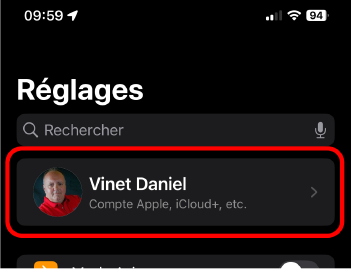
Dans la nouvelle page qui s’affiche, cliquez sur l’élément intitulé iCloud.
La page qui s’affiche vous donne un résumé des éléments qui occupent votre espace iCloud. Dans le haut, vous avez le stockage total utilisé versus le stockage disponible.
La seconde section indique les éléments synchronisés avec iCloud; photos, messages, Notes, courriels, etc. Donc, ces éléments déjà synchronisés ne font pas partie de ma sauvegarde.
La troisième section mentionne que j’effectue la sauvegarde de mon appareil sur iCloud.
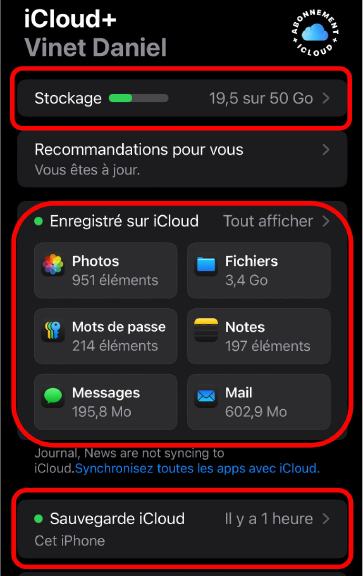
Nous allons maintenant analyser plus en détail cet espace par application. Cliquez sur Stockage, le premier élément en haut. Laissez quelques secondes à votre iPhone afin de recevoir l’information.
Dans cette nouvelle page, vous aurez le détail des éléments qui occupent votre stockage iCloud, classés par taille.
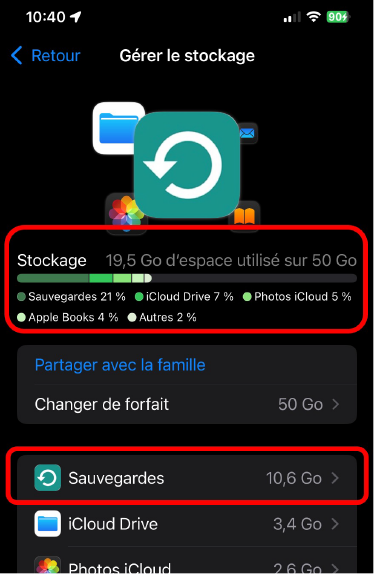
Comme vous pouvez le voir, la sauvegarde de mes deux appareils, iPhone et iPad, occupe à elle seule un total combiné de 10,6 gigaoctets et cela excède les cinq gigaoctets fournis de base par Apple. C’est beaucoup, mais bon, comme vous pouvez le constater, j’ai décidé d’acheter de l’espace de stockage supplémentaire auprès d’Apple.
Est-il dispendieux d’augmenter notre espace de stockage iCloud ?
Comme je suis un utilisateur des produits Apple; Mac, iPhone, iPad, j’ai fait le choix d’augmenter mon stockage iCloud du cinq gigaoctets de base à 50 gigaoctets, soit dix fois plus d’espace pour moins de 18$ par année, soit très exactement 1,48$ par mois, taxes incluses.
Je trouve ce prix tout à fait raisonnable, mais, bien entendu, il s’agit d’un choix personnel que je laisse à votre discrétion.
Comment cesser la sauvegarde de notre appareil dans iCloud ?
Revenons à nos moutons. Pour cesser cette sauvegarde dans iCloud, à partir de l’écran où nous sommes actuellement, cliquez sur Sauvegardes. Sur cette nouvelle page, vous aurez le détail, dans mon cas, de mes deux sauvegardes; iPhone et iPad ainsi que l’espace qu’occupe chacun, soit 5,9 gigaoctets pour l’iPad, et 4,7 gigaoctets pour l’iPhone, ce qui donne un total de 10,6 gigaoctets.
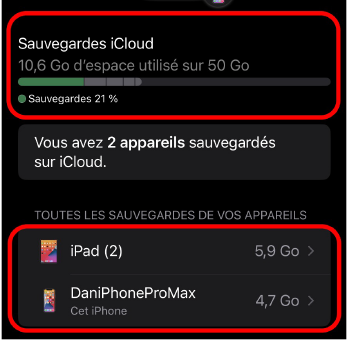
Cliquez sur le nom de votre iPhone. Dans mon cas, il s’agit de DaniPhoneProMax.
Dans la nouvelle page qui s’affiche, vous obtiendrez un tableau de bord listant des informations telles que la date de la dernière sauvegarde, la taille actuelle, l’ajout qui sera fait lors de la prochaine sauvegarde ainsi que le détail par application.
Au bas de cette page, cliquez sur la mention Désactiver et supprimer d’iCloud.
Une petite fenêtre apparaît. Cliquez sur Désactiver et effacer afin de confirmer votre choix. Une nouvelle demande de confirmation apparaît. Confirmez en cliquant sur Supprimer définitivement.

La suppression s’effectuera dans votre espace iCloud, libérant ainsi un espace conséquent.
Vous pouvez maintenant sortir des réglages.
Voilà, nous avons vu comment gérer notre espace de stockage iCloud et comment cesser la sauvegarde de nos appareils Apple dans le nuage. Comme mentionné en début d’article, le second volet détaillera la sauvegarde de notre iPhone et/ou iPad sur notre ordinateur sous macOS et sous Windows.
Informatiquement vôtre,
Daniel Vinet
Merci beaucoup !
C’est très intéressant et pertinent. Je comprends que la sauvegarde permet de conserver tous les paramètres choisis.
J’ai surtout bien hâte de pouvoir sauvegarder sur mon ordinateur.
Bonne journée !
Merci pour votre commentaire, Mme Lussier. La suite sous peu.
Merci pour ton commentaire, Céline, j’apprécie.
Tellement pertinent, le sujet de la gestion du stockage.