

Lors de la première partie de cette série, nous avions abordé la gestion de la sauvegarde de votre iPhone et/ou iPad dans le nuage iCloud d’Apple.
Dans cette seconde partie, nous détaillerons les opérations requises pour effectuer la sauvegarde de votre appareil sur ordinateur Mac avec macOS ou sur PC avec Windows 11.
Quelques informations avant de commencer
Avant de débuter, voici quelques détails et précisions. Cet article se concentre sur l’iPhone. Sachez, toutefois, que les opérations sont sensiblement les mêmes pour l’iPad.
Notez également qu’il faudra brancher votre iPhone à votre ordinateur. Vous devez donc avoir un câble approprié selon le type d’iPhone et de connecteur sur votre ordinateur.
Les nouveaux appareils, iPhone et iPad, utilisent un port USB Type-C. Il s’agit du même port sous l’appareil qui sert à la recharge.
Comme j’ai un téléphone plus ancien, celui-ci utilise un port Lightning. Du côté de mon Mac, j’utiliserai le port USB Type-C. Côté PC, si votre ordinateur ne dispose pas de port USB Type-C, ce sera alors le port USB Type-A. À ce titre, il se peut que vous deviez acquérir un câble avec les bonnes terminaisons.
Par ailleurs, j’utilise toujours les versions précédentes des systèmes d’exploitation, soit macOS Sequoia 15.7.2 ainsi qu’IOS 18.7.2. Si vous utilisez le nouveau macOS Tahoe 26 et IOS 26, il se peut qu’il y ait de légères différences avec cette procédure au niveau des captures d’écran.
Quel est l’espace disque requis sur mon ordinateur ?
Bien entendu, il faut que vous vous assuriez d’avoir l’espace nécessaire à la sauvegarde sur le disque dur de votre ordinateur. Pour vous donner une idée de la taille requise, je prendrai en exemple mon iPhone.
Celui-ci a un stockage total de 256 gigaoctets et j’utilise 157 gigaoctets de cet espace. Il est donc bien chargé. Une fois la sauvegarde terminée, celle-ci occupe actuellement 12,5 gigaoctets d’espace sur mon Mac. Je dois donc m’assurer d’avoir cet espace disponible sur mon disque dur interne.
Commençons par la sauvegarde sous macOS.
Comment sauvegarder votre iPhone sous macOS
Tout d’abord, il nous faut relier par câble l’iPhone à l’ordinateur. Une fois reliés, comme c’est la première fois, vous devrez confirmer qu’il s’agit d’appareils de confiance d’un côté comme de l’autre.
Déverrouillez votre iPhone et confirmez le tout en cliquant sur Se fier de part et d’autre. Il vous sera probablement demandé votre NIP pour cette opération, bien que vous ayez le déverrouillage biométrique activé. Ne vous en faites pas, c’est normal.
Du côté Mac, démarrez le gestionnaire de fichier Finder. Dans la fenêtre, à la section de gauche au bas, votre appareil est indiqué.
Cliquez dessus pour voir apparaître une page résumé de votre iPhone. Il se peut que ce soit à ce moment que vous deviez confirmer qu’il s’agit d’un appareil de confiance. Peu importe, confirmez que c’est bel et bien le cas.
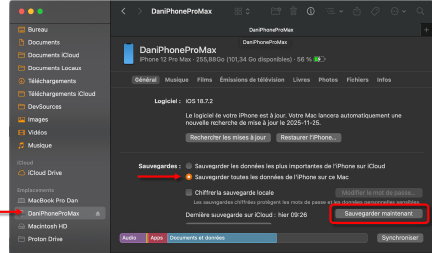
Notez que tout se trouve dans cette fenêtre pour sauvegarder votre iPhone. Vous n’avez qu’à cliquer sur le bouton Sauvegarder toutes les données de l’iPhone sur ce Mac, puis cliquez le bouton Sauvegarder maintenant.
La sauvegarde démarre et dure quelques minutes, selon le contenu de votre appareil. Dans votre Finder, vous verrez une animation au début, puis une barre de progression de la sauvegarde.

Une fois la sauvegarde terminée, vous obtenez une confirmation du jour et de l’heure de la dernière sauvegarde.

Voilà, c’est terminé. Vous pouvez déconnecter votre iPhone de votre Mac, vous avez maintenant une sauvegarde locale de votre appareil.
Copier cette sauvegarde sur un espace de stockage externe
Si vous désirez copier cette sauvegarde sur un disque externe afin de la préserver, sachez que les sauvegardes du côté Mac sont situées à l’emplacement suivant sur votre ordinateur:
~/Library/Application Support/MobileSync/Backup/
Pour atteindre ce dossier à l’aide de votre Finder, cliquez sur le menu Aller au haut de votre bureau Mac, puis sur Aller au dossier…
Copiez le chemin ci-haut dans la fenêtre qui apparaît.
Vous verrez un dossier portant un numéro. Vous pouvez copier ce dossier vers un disque dur externe.

Par ailleurs, je ne vous recommande pas d’effacer ce dossier de votre ordinateur, puisque le nom du dossier est un identifiant unique à votre appareil. Celui-ci contient une série de sous-dossiers qui sont utilisés lors de sauvegardes subséquentes.
Par ailleurs, si vous sauvegardez votre iPhone et votre iPad, vous aurez deux dossiers à numéros uniques contenant chacun une série de dossiers.
Comment sauvegarder votre iPhone sur PC sous Windows 11
Pour sauvegarder votre iPhone sur PC, il vous faudra télécharger un utilitaire créé par Apple et dédié à cette opération.
Sur votre ordinateur, lancer l’application du magasin Microsoft Store.

Dans la fenêtre qui apparaît, recherchez Appareils Apple dans la fenêtre de recherche, située au haut de la fenêtre.

Cliquez sur le nom de l’application, puis sur le bouton Obtenir pour installer l’application.
Une fois celle-ci installée, le bouton se transforme en bouton Ouvrir pour démarrer l’application.
Il faut bien entendu accepter le contrat d’utilisation, puis une fenêtre vous souhaite la bienvenue. Cliquez sur Commencer.
Connectez votre iPhone à votre PC. Il se peut que vous obteniez des fenêtres quelque peu intempestives de la part de Windows 11, qui vous offre d’utiliser Mobile Connect, une application de Microsoft. Refusez ces invitations, ce n’est pas ce que nous désirons.
L’application vous demande d’Approuver qu’il s’agisse bien d’un appareil auquel on peut se fier. Cliquez ce bouton.
Déverrouillez votre iPhone et cliquez sur le bouton Se fier. Vous devrez entrer votre NIP. Ainsi, les deux appareils se sentent en confiance. Que voulez-vous, il faut les rassurer, ces petites bêtes électroniques.

À partir de cette étape, les instructions suivantes sont les mêmes que sur ordinateur Mac, soit cliquer le bouton Sauvegarder toutes les données de l’iPhone sur cet ordinateur, puis cliquer le bouton Sauvegarder maintenant.
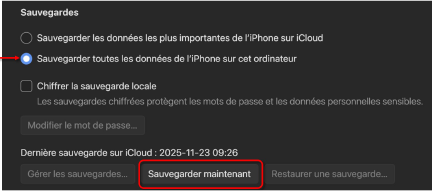
Si votre iPhone s’est verrouillé, vous devrez le déverrouiller à nouveau avec votre NIP.
Encore une fois, il s’agit du même processus que sur Mac, une barre de progression vous indiquera l’état de la sauvegarde. Celle-ci prendra quelques minutes. Une fois terminée, la barre de progression revient à l’affichage normal et la date de la dernière sauvegarde que vous venez d’effectuer est indiquée.
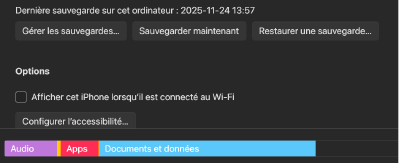
Pour retrouver cette sauvegarde sur votre PC, naviguez jusqu’au dossier suivant à l’aide de l’Explorateur Windows :
C:\Utilisateurs\[Votre nom d’utilisateur]\Apple\MobileSync\Backup\
(remplacez [Votre nom d’utilisateur] par le nom de votre dossier d’utilisateur sur votre ordinateur).
Tout comme du côté Mac, dans ce dossier, vous trouverez un sous-dossier dont le nom est un numéro unique à votre appareil.
À cet effet, j’ai testé la sauvegarde sur Mac et sur PC. Le nom du dossier était composé des mêmes chiffres, comme quoi il s’agit d’un numéro unique identifiant mon iPhone.
À quelle fréquence effectuer les sauvegardes ?
Les sauvegardes automatiques sont habituellement mises à jour quotidiennement sur iCloud. Il suffit que l’appareil ait accès au réseau Wi-Fi, qu’il soit branché et que l’écran soit verrouillé (pas d’utilisation active).
Si vous désirez effectuer vos sauvegardes manuellement sur ordinateur, comme nous venons de le voir, la fréquence dépendra du type d’utilisateur que vous êtes. Selon que vous êtes un utilisateur qui effectue beaucoup d’entrées (c.-à-d. ajout et retraits de données locales, installation et retraits d’applications, etc.), une fréquence aux deux semaines serait raisonnable.
Sinon, une mise à jour mensuelle est suffisante. Comme je l’ai déjà mentionné, ces appareils sont très fiables. Le recours à une sauvegarde viserait davantage à retrouver des informations effacées par inadvertance.
Voilà, j’espère que cet article vous sera utile.
Informatiquement vôtre,
Daniel Vinet
Faisant suite à mon précédent message concernant la suppression d’anciennes sauvegardes.
Je viens d’explorer un peu plus la fenêtre de l’application et en cliquant sur le bouton (gérer les sauvegardes) on peut sélectionner un fichier et ainsi le supprimer. Voilà !
Merci !
Un gros merci pour cette procédure.
Je viens de terminer avec mon IPad et IPhone. Je trouve que ça fonctionne mieux qu’avec Itunes.
J’ai une question : lorsqu’on fait des sauvegardes pas la suite, comment fait-on pour supprimer d’anciennes sauvegardes afin de récupérer l’espace ?
Merci 🙂
Bonjour Mme Lussier, et merci pour votre commentaire. Si vous remarqué, à gauche du bouton Sauvegarder maintenant, il y a le bouton Gérer les sauvegardes qui est disponible lorsqu’il y a au moins une sauvegarde d’effectuée.
Au nom des utilisateurs d’appareil Apple: merci de ce tutoriel précieux. Je trouve cela tellement important, d’avoir des copies de sauvegarde.
Ce tutoriel concerne tout autant les utilisateurateurs qu’Apple. Il s’agit de « traduire » tes informations dans l’environnement de nos appareils (PC ou Android)
Merci, Céline, j’apprécie beaucoup ton commentaire. Il serait effectivement judicieux qu’un utilisateur d’Android écrive un article similaire.