

Vous êtes en couple et vous avez chacun vos appareils Apple. Vos listes de contacts se ressemblent et vous aimeriez avoir une seule liste pour vous deux. C’est simple, utilisez tous les deux la même liste de contacts.
La même chose peut se faire aussi pour vos calendriers. Lorsqu’un des deux fait une mise à jour, les deux en bénéficient. Voici comment faire.

Les contacts
Vous devez d’abord choisir laquelle des deux listes vous allez maintenir et abandonner l’autre. Chez nous, c’est la mienne (Yves) qui sert pour les deux. Nous avons fait cela au début.
Abandonner les contacts de madame
Avec iOS 16, sur les appareils de madame, allez dans
Réglages > Contacts > Comptes > iCloud : Apps utilisant iCloud
Si vous avez la nouvelle version iOS 26, on ajoute un niveau (Apps)
Réglages > Apps > Contacts > Comptes Contact > iCloud
Le compte iCloud est celui de l’appareil de madame. Alors, mettre à OFF la synchronisation de cet appareil pour les Contacts. Faire de même pour le Calendrier (si désiré).
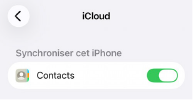
Ajouter le compte de monsieur sur les appareils de madame
Avec iOS 16 :
Réglages > Contacts > Comptes > Ajouter un compte
Avec iOS 26 :
Réglages > Apps > Contacts > Comptes Contact > Ajouter un compte
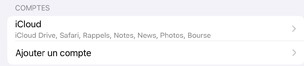
Il faut maintenant ajouter le compte iCloud de monsieur. Ça va prendre le mot de passe de son identifiant Apple. En ajoutant le compte, il faut mettre à ON les Contacts et le Calendrier (si désiré).
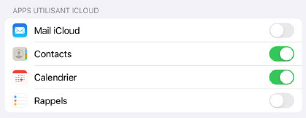
Au retour, on voit quel service vient de quel compte :
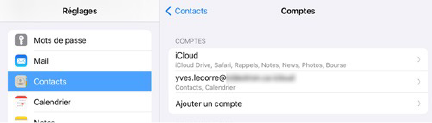
Truc pour le Calendrier
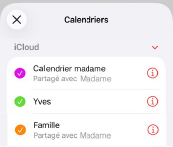
Dans le Calendrier, il est possible de choisir les couleurs pour les événements. Toucher l’icône calendrier : 
Définir les couleurs à votre choix.
Conclusion
Tous les appareils du couple ont les mêmes privilèges sur ces deux applications, mais avec une seule base de données. Ça évite la duplication d’informations et nous avons tous les deux la même information. C’est bien pratique !
Yves Le Corre
Belles fonctions, j’espère qu’Androïd va suivre bientôt. Merci pour l’info.
Excellente astuce, Yves, je n’avais pas exploré cet aspect de partage.
Merci Yves, c’est bien pratique!
Question: Comment faire pour avoir une seule banque de photos qui proviendrait de nos deux Iphone et pourrait être accessible sur notre Ipad et MAcBookair?
Merci
Bonjour Marcel,
Yves va sûrement vous donner la réponse parfaite. Mais entre-temps, bien que je n’aie pas de compte Apple, pour que tous vos photos se retrouvent au même endroit, ce sera le même principe que pour les contacts et les calendriers: il faudra utiliser un seule compte Apple commun, et donc utiliser le même ICloud.
Bon sujet pour un prochain article. Je le fais déjà mais ça ne fonctionne pas toujours. Je dois explorer un peu plus.