

Lorsqu’on utilise Windows depuis longtemps, on est venu à aimer les utilitaires de base qui, bien qu’ils évoluent, continuent à offrir les mêmes fonctions simples et appréciées depuis toujours.
L’un de ces produits est Microsoft Paint, qui a été lancé en 1984, soit plus de dix ans avant la venue de Windows 95. Il faut savoir que celui-ci était initialement créé pour le système d’exploitation MS-DOS par la compagnie ZSoft, qui le publiait sous le nom PC Paintbrush.
Petite anecdote, Microsoft a tenté de retirer Paint en 2017 au profit de son autre application Paint 3D, mais voilà, les pressions des utilisateurs firent en sorte que l’inverse se produisit.
Dans le présent article, nous allons revisiter l’une de ces vieilles fonctions fort pratiques, le redimensionnement d’image.
Comment redimensionner une image
Parmi les fonctions de Paint, celle-ci m’est particulièrement utile, soit le redimensionnement d’une image tout en préservant ses proportions. Voici comment faire.
Pour ouvrir une image dans Paint, utilisez le bouton droit de votre souris pour appeler le menu contextuel sur votre image, puis choisissez Ouvrir avec > Paint.
Une fois l’image désirée ouverte, sélectionnez-la entièrement avec le raccourci clavier Ctrl + A.
Maintenez la touche Majuscule ( ) enfoncée, puis, à l’aide de votre souris, saisissez le coin inférieur droit de l’image où vous verrez votre pointeur se transformer en doubles flèches.
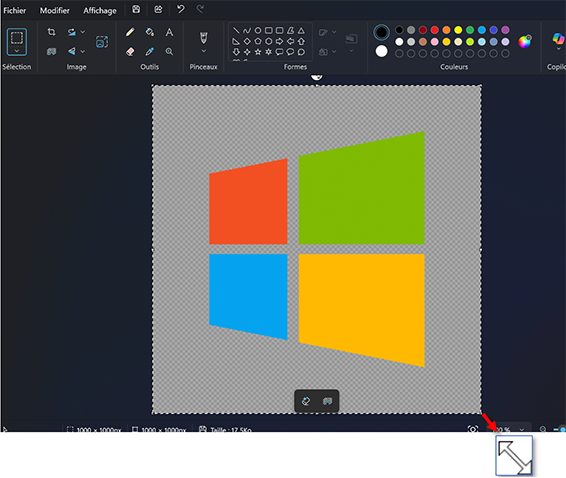
Tout en maintenant la touche Majuscule (), gardez le bouton gauche de votre souris enfoncé, puis faites glisser la souris vers le centre de l’image pour la réduire. Une fois à la taille voulue, lâchez tout.
Vous avez maintenant une image réduite qui a conservé ses proportions.
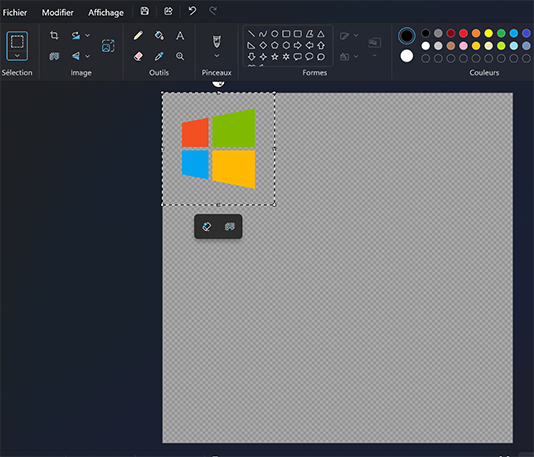
À cette étape, vous pouvez déplacer votre image réduite pour l’approcher davantage du bord du cadre. Ainsi, vous aurez une image davantage centrée sur l’essentiel.
Pour ce faire, gardez le bouton gauche de votre souris enfoncé dans le cadre de l’image redimensionnée, puis déplacez celle-ci vers le bord du cadre. Relâchez une fois à la position désirée.
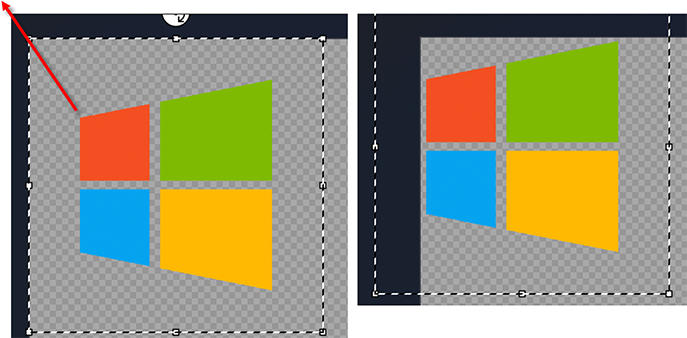
Il reste maintenant à réduire la taille du cadre autour de l’image, qui, elle, n’a pas changé. Voici comment faire.
Cliquez dans un espace en dehors de votre image que vous venez de redimensionner pour annuler la sélection actuelle.
Reprenez le coin inférieur droit de l’image comme nous venons le faire, mais sans tenir la touche Majuscule () cette fois.
Recadrez votre image afin qu’elle occupe le centre de la zone globale, puis lâchez le bouton gauche de la souris.
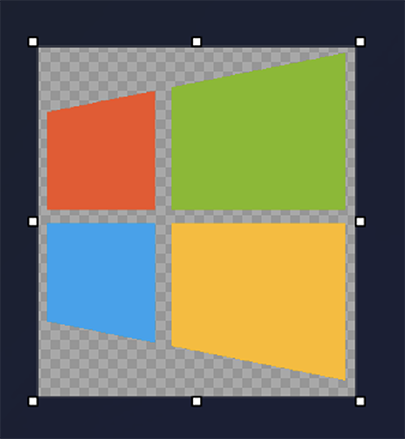
Voilà, vous avez réduit, puis recadré votre image. Il ne reste plus qu’à la sauvegarder via le menu Fichier, Enregistrer sous, choisissez un format, selon votre besoin.
Notez que, si votre image originale n’avait pas d’arrière-plan comme la mienne, vous pouvez utiliser le format PNG qui s’y prête. Donnez-lui un nouveau nom, ainsi vous n’affecterez en rien votre image originale.
Est-ce que cela fonctionne pour agrandir une image ?
La réponse courte; oui, vous pouvez agrandir une image en inversant le processus, soit :
- Agrandir d’abord le cadre global
- Utilisez Ctrl + A pour tout choisir
- Utilisez Majuscule () et le bouton gauche de la souris enfoncé.
- Glissez en diagonale vers l’extérieur pour agrandir l’image.
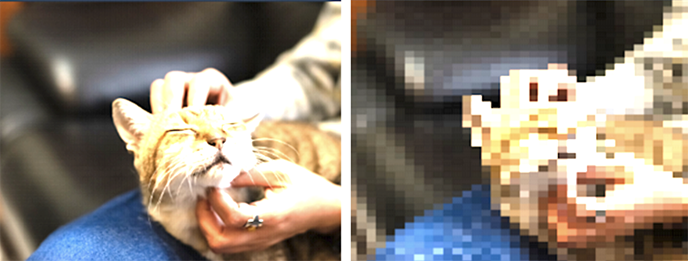
Toutefois, vous risquez de perdre en qualité lors de l’agrandissement. Si l’image n’a pas une résolution suffisante, un phénomène de pixélisation risque de se produire, c’est-à-dire que l’image affichera de gros carrés qui ne peuvent être compensés. En voici un exemple :
Voilà, j’espère que ce truc & astuce vous sera utile.
Informatiquement vôtre,
Daniel Vinet
OUPS…si pas trop tard ! j’aurrais dû mentionner le king des conversions, modifications et dimensionnements soit IRFANVIEW sans oublier PHOTO de Windows 11.
Ah ce bon vieux logiciel Paint, pourquoi pas ! Mais gratuité étant là, j’adore PAINT.NET ou Paint3D.
Aussi, important pour redimensionner : le format de choix.
Le format PNG utilise une compression sans perte et assure mieux la qualité sans perte et la transparence comparativement au JPG. Par contre pour assurer la meilleure couleur et la réduction de la taille du fichier le JPG est très bien. Je trouve préférable de redimensionner un fichier PNG.
Bon sujet bien couvert, mes salutations,
Bonjour, Robert, et merci de tes ajouts qui sont toujours judicieux et appréciés. IrfanView demeure effectivement un pionnier depuis 1996 pour la visualisation et la modification d’images. Heureux également de te voir de retour.
Bonjour, Céline, et merci pour ton commentaire, j’apprécie.
Merci Daniel. Je n’avais jamais utilisé “Paint” pour la fonction de redimensionnement.