

Lors de la présentation de Pierre Jutras sur Zoom Workplace, vous avez posé plusieurs questions fort pertinentes afin de bien comprendre comment utiliser cette application.
Zoom Workplace a été choisi comme vaisseau amiral par votre Club informatique pour les présentations virtuelles et plusieurs ateliers. Il est crucial de bien savoir comment se connecter.
Dans cet article, nous parlerons de trois différentes façons d’utiliser Zoom Workplace :
- sans installation, avec votre navigateur Chrome, Edge, Safari ou autre ;
- avec téléchargement et installation, sans avoir à créer un compte;
- avec installation et en créant un compte.
Dans un monde idéal, la troisième façon serait à privilégier. Toutefois, elle demande des étapes supplémentaires, mais pas nécessairement compliquées. Les deux autres solutions vous permettront tout de même de bien assister aux visioconférences, mais vous serez privé de certaines fonctionnalités.
Zoom Workplace
Avant d’entrer dans le vif du sujet, nous avons eu des questions sur la différence entre « Zoom » et « Zoom Workplace ».
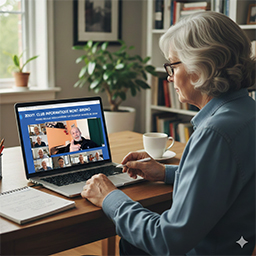
Pour demeurer dans la simplicité, Zoom est l’outil de vidéoconférence qui a connu un immense gain de popularité alors que la COVID-19 déferlait sur la planète.
Depuis février 2025, l’entreprise qui met ce logiciel en marché a ajouté un module d’intelligence artificielle (IA). Nous ne pouvons plus avoir que Zoom et il faut utiliser la combinaison des deux. Ils ont donné le nom de Zoom Workplace à cette plateforme. Ainsi, lorsque vous téléchargerez, ce sera ce choix que vous aurez à faire.
La connexion
La première information à connaître est « Comment se connecter ». Comme vous le verrez plus loin, il n’est pas nécessaire d’avoir installé Zoom Workplace à cette étape.
Vous recevez chaque semaine un message hebdomadaire du Club. Dans son texte, identifiez la longue ligne bleue soulignée avec des caractères bizarres et cliquez sur cette ligne qui est une adresse Web. C’est tout !
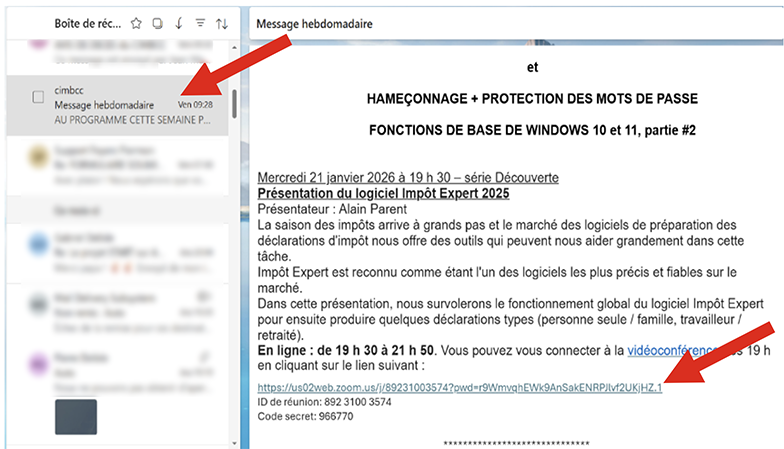
Si vous ne savez pas à quoi servent les « ID de réunion » et « Code secret », c’est que de toute façon, vous ne pourriez pas les utiliser. Seuls les membres qui ont l’application Zoom installée et qui ont un compte peuvent s’en servir.
Se connecter sans avoir installé Zoom Workplace
Après avoir cliqué sur le lien, votre navigateur Web s’ouvrira et la page atteinte vous offrira deux choix :
- Rejoignez depuis votre navigateur ;
- Télécharger.
Cliquez ou touchez le choix qui vous convient.
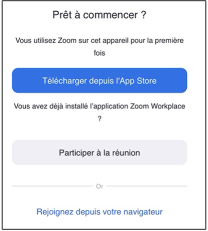
1. Rejoignez depuis votre navigateur
- Cliquez sur « Rejoignez depuis votre navigateur » ou « Participer depuis votre navigateur ».
- Puis, entrez votre nom qui apparaîtra sur Zoom pour vous identifier, puis cliquez sur « Participer ».
- Accordez l’autorisation d’utiliser votre micro et votre caméra lorsque le navigateur vous le demande.
Points à noter : le client Web offre moins de fonctionnalités que l’application complète. Toutefois, cette façon de procéder pourrait également être utile si vous utilisez un appareil qui n’est pas le vôtre.
2. Télécharger Zoom Workplace et l’utiliser sans créer de compte
Vous pourriez avoir déjà installé Zoom. À ce moment, vous seriez directement amené à l’application. Par contre, pour ceux qui ne l’ont pas installée et qui voudraient le faire :
- Touchez ou cliquez le bouton Télécharger (sur un iPad) ou Installer Zoom (sur ordinateur) ;
- Suivre les indications à l’écran ;
- Lorsqu’installée, entrez un nom à afficher, puis cliquez sur Participer.
- (Facultatif) Cochez la case « Se rappeler mon nom pour les prochaines réunions ».
- Accordez l’autorisation d’utiliser votre micro et votre caméra, lorsque demandé.
Pour les réunions subséquentes, après avoir cliqué sur le lien du message hebdomadaire, vous serez dirigé immédiatement vers votre salle virtuelle.
Points à noter : utiliser Zoom sans compte offre plus de fonctionnalités que la participation depuis votre navigateur, mais moins de fonctionnalités par rapport aux personnes qui se sont créé un compte. Pour n’en nommer que quelques-unes :
- se connecter avec l’ID de réunion ;
- se créer soi-même une rencontre ;
- vérifier sa caméra et l’audio avant la rencontre ;
- obtenir des arrière-plans ;
- nommer des cohôtes, etc.
3. Télécharger Zoom Workplace et l’utiliser avec un compte
Comme je vous l’écrivais, c’est peut-être le scénario le plus intéressant, si vous vous sentez à l’aise de le faire. Sinon, les deux autres solutions vous offriront suffisamment de confort pour bien suivre les présentations.
Créer un compte ne vous prendra que quelques minutes. Pour le faire, commencez par ouvrir votre application Zoom Workplace. Un conseil d’ami, ne passez pas par le site Web « Zoom.us » ou « Zoom.com ». On s’y perd.
En cliquant sur ce LIEN, vous obtiendrez un fichier texte vous expliquant la démarche. D’autre part, si vous cliquez plutôt sur ce LIEN, vous y trouverez une belle petite capsule vidéo …
Différence en Mise à jour et Mise à niveau
Nous conseillons à nos membres d’utiliser la version basique, donc gratuite, de Zoom Workplace. Comme avec la plupart des entreprises Web, vous serez sollicités constamment pour avoir la version payante. Pour vos activités avec le Club, vous n’avez pas à payer.
Surtout, faites la différence entre la Mise à jour, que nous recommandons fortement, et une Mise à niveau.
Cette dernière signifie d’augmenter le statut de votre utilisation Zoom en payant des frais mensuels. Donc, ne cliquez pas sur un lien de Mise à niveau.
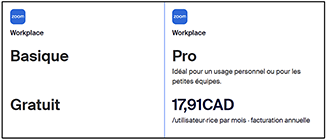
Votre club informatique possède une licence Pro nécessaire pour programmer des rencontres avec plus de 100 utilisateurs, jusqu’à concurrence de 500, et tout le tralala logistique qui s’y rapporte. Vous, vous n’en avez pas besoin.
Comme l’a dit votre vice-président dans une rencontre, si on vous le demande, n’inscrivez pas votre numéro de carte de crédit !!!
À +
Pierre Delisle
Merci M. Delisle,
Très bon votre conseil:
« Un conseil d’ami, ne passez pas par le site Web Zoom.us » ou « Zoom.com ». On s’y perd »
Dans le tableau sur votre page d’accueil, as-t-il
été corrigé?
Je m’y suis perdue effectivement.
Merci encore.
Merci Monique de ce commentaire!
Oui, effectivement, j’ai refait la capsule vidéo et le tutoriel PDF.
Cela m’a été communiqué par un membre lors de la présentation. Était-ce vous? Si oui, merci!
Bonjour,
Non ce n’est pas moi.
Je suis nouvellement membre.
Quand j’aurai l’occasion je vous compterai mon histoire.
Gros merci pour la correction.
Votre club et vos bénévoles sont formidables.
Votre site MERVEILLEUX.
À bientôt ????
Ça devrait m’être utile car, depuis des mois, je ne réussis pas à me connecter avec mon compte Zoom sur mon Mac alors que je peux le faire sur mon iPad. Je vais installer la dernière option de ton document Pierre.
Merci, Richard, de cette rétroaction! Quand tu parles de la dernière option, c’est celle de se créer un compte? Si oui, sache que j’utilise des comptes différents pour chacun de mes appareils, car il ne faut pas que deux postes utilisent le même compte.
Pierre, la description que tu présentes sur cette application Zoom Workplace et les types de connexions, par sa clarté, devient une référence pour aider les personnes qui poseront des questions à l’avenir sur ce sujet. Merci beaucoup?! Berthe
Merci Berthe! Notre but est que tout les membres y gagnent!
C’est vraiment apprécié, vous nous aidez à nous situer et mieux comprendre les démarches à effectuer pour réussir à se brancher. C’est super!
Gros merci Pierre!
Bienvenue Louise! C’est important de bien comprendre comment se connecter pour suivre les activités du club …
Merci Pierre pour ces informations qui nous aident à mieux nous situer dans tout ça et surtout à nous aider à faire les bons choix. Tu es vraiment compétent et j’apprécie beaucoup ton aide.
Merci Francine! Heureux que vous appréciez …
Je seconde le commentaire de Pierre Jutras au sujet de ton professionnalisme, Pierre (Delisle).
Merci Céline! Je crois que tous les bénévoles du club font un excellent travail au meilleur de leur connaissance, donc ils font preuve de professionnalisme, tout comme toi et Pierre Jutras.
Bonsoir Pierre, c’était la question de Mme Linda Patoine après ma présentation du 9 janvier dernier. Ton explication est claire et l’ajout de ta capsule vidéo aidera grandement ceux qui sont visuels. Je salue ton professionnalisme et un gros merci pour ces précisions. Pierre Jutras
Merci Pierre! Ouis, effectivement, ce sont des questions obtenues lors de ta présentation. Tu as su susciter de bonnes questions. Et c’est une source sûre d’article que de redonner des informations sur des questions posées lors de présentation. Nous répondons directement aux membres.