

Lors d’un précédent article, je vous montrais pas à pas comment utiliser une virtualisation de Linux sous Windows 11. Dans ce nouvel opus, je vous démontre pas à pas qu’il est possible d’utiliser Windows 11 sous macOS. Toutefois, il faudra se porter acquéreur d’une licence Microsoft à un coût minime, je vous rassure.
Comment est-ce possible, me direz-vous ? C’est ce que nous allons voir.
Tout d’abord, les prérequis
Vous savez sûrement qu’Apple a amorcé un changement majeur d’architecture en 2020. Avant cette période, Apple utilisait les processeurs de marque Intel sous architecture CISC, plus communément nommée x86. À titre informatif, j’ai déjà couvert cette importante différence technologique dans cet article.
Apple a développé ses propres processeurs sous architecture RISC, mieux connu sous le nom de l’entreprise Arm, le tout monté sur une puce (SoC – System on a Chip). Nous avons donc vu apparaître au fil des années les processeurs Mx (M1, M2, M3, etc.)
Votre ordinateur Mac doit donc avoir les éléments suivants :
- La version 13, macOS Ventura, au minimum. Nous sommes actuellement à la version 26, macOS Tahoe.
- Une puce Apple de type Mx.
- Idéalement 16 gigaoctets de mémoire vive. Bien que Windows 11 puisse fonctionner avec 4 gigaoctets, disons que ce dernier est plutôt à l’étroit sous cette configuration minimale. Windows 11 fonctionnera mieux si 8 gigaoctets de mémoire lui sont alloués. Donc, idéalement, votre ordinateur devrait disposer du double. Que voulez-vous, Windows 11 est un système d’exploitation gourmand.
- Environ 80 gigaoctets d’espace libre sur votre disque dur. Windows 11 requiert au minimum 64 gigaoctets d’espace libre. Comme au précédent article, nous n’utiliserons pas tout cet espace, mais il est toujours préférable de se garder une réserve disponible.
- Un compte Microsoft. Si vous disposez d’une adresse courriel Outlook ou Hotmail, vous avez déjà ce compte.
- Une licence Windows 11 Famille que vous pouvez vous procurer à moindre coût. Au moment de rédiger cet article, j’ai pu acheter une telle licence pour 12,97$ US, ce qui représente environ 18$ canadien sur ce site. Notez qu’il existe d’autres sites qui vendent ce type de licence tout à fait légale. Soyez simplement vigilant du revendeur que vous choisirez.
Personnellement, j’ai déjà fait l’acquisition de plusieurs licences logicielles sur ce site sans aucune difficulté.
Ensuite, les outils
Pour réaliser notre petit projet, nous utiliserons encore une fois l’hyperviseur gratuit nommé VirtualBox en version macOS. Petit rappel, un hyperviseur est un logiciel permettant de faire fonctionner un ou plusieurs autres systèmes d’exploitation dans un environnement isolé de macOS. Dans notre cas, nous installerons Windows 11 dans cet environnement isolé.
Un hyperviseur fait croire au système d’exploitation invité qu’il est seul à fonctionner sur votre ordinateur, ce qui n’est pas le cas.
Pour télécharger VirtualBox, choisissez macOS / Apple Silicon hosts sur la page suivante.
Petite note aux propriétaires d’ordinateur Mac sous processeur Intel, vous pouvez télécharger une version de VirtualBox en choisissant macOS / Intel hosts. Celle-ci vous permettrait d’essayer, par exemple, Linux en virtualisation sur votre ordinateur, comme nous avons vu au précédent article. Toutefois, le présent article ne couvre pas cet aspect.
Poursuivons en téléchargeant une version spéciale de Windows 11 prévue pour fonctionner sur architecture ARM que vous retrouverez sur cette page chez Microsoft. À la liste déroulante sur la page en question, choisissez Windows 11 (ISO multi-édition pour Arm64), puis cliquez sur le bouton Télécharger maintenant.
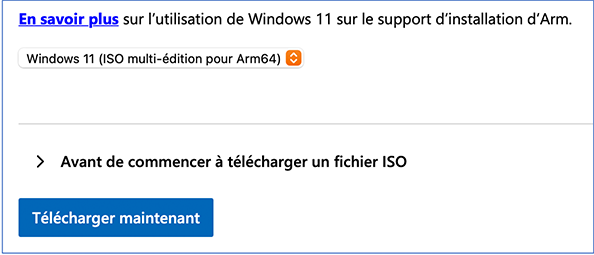
À la page suivante, choisissez Français canadien à la liste déroulante, puis cliquez sur le bouton Confirmer.
À la page suivante, sous la section Télécharger – Windows 11 Arm64 Français canadien, cliquez le bouton Télécharger maintenant.
Si, comme moi, vous utilisez le fureteur Safari, il se peut que vous éprouviez des difficultés avec le téléchargement. Personnellement, j’ai dû utiliser le fureteur Brave pour que le téléchargement s’effectue. Probablement qu’il s’agit d’un élément de sécurité qui n’est pas permis avec Safari. Néanmoins, si vous rencontrez le même problème que moi, essayez un autre fureteur.
Le téléchargement prendra un peu de temps, le fichier en question étant plutôt volumineux. Il faut donc être patient.
Installation de VirtualBox
L’installation de VirtualBox est assez simple. Double-cliquez sur le fichier téléchargé dans votre dossier Téléchargements. Le fichier se nomme VirtualBox-7.2.0-xx… Au moment de la rédaction de cet article, la version disponible est la 7.2.0. Il se peut que ce nombre soit différent pour vous en fonction des mises à jour.
Dans la fenêtre qui apparaît, glisser l’icône nommée VirtualBox.pkg sur le dossier Applications.
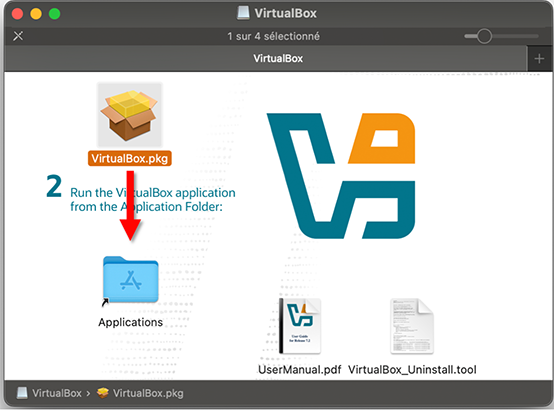
Une fois le fichier copié dans votre dossier Applications, vous pouvez fermer cette fenêtre. Ensuite, allez dans vos applications et lancez le fichier VirtualBox.pkg.
- Cliquez le bouton Continuer.
- À la fenêtre suivante, choisissez Installer pour tous les utilisateurs de cet ordinateur et cliquez le bouton Continuer.
- Cliquez le bouton Installer et autorisez macOS à procéder à l’installation.
- Cliquez Fermer.
Voilà ! VirtualBox est installé. Aussi simple que cela. Maintenant, allez dans vos applications et lancez VirtualBox.
Création de votre machine virtuelle Windows 11
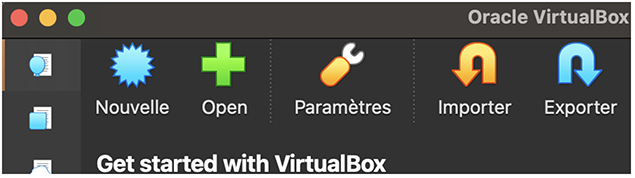
Pour créer une nouvelle machine virtuelle (VM), cliquez sur l’icône Nouvelle en haut à gauche de la fenêtre.
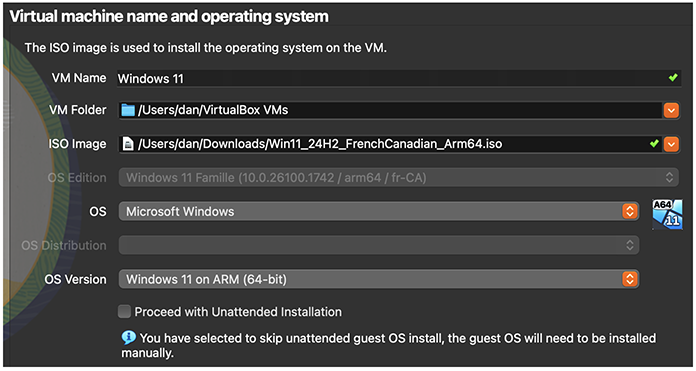
À la fenêtre qui apparaît, nous allons préciser les informations suivantes :
Nom : Windows 11
Folder : <ici, le chemin d’accès devrait déjà être spécifié, prenez celui-ci par défaut>.
ISO Image : <cliquez sur la flèche au bout du champ et choisissez Autre...>
Dans la nouvelle fenêtre, naviguez jusqu’à votre dossier Téléchargements et sélectionnez le fichier ISO que vous avez téléchargé précédemment. Celui-ci devrait se nommer Win11_25H2_FrenchCanadian_Arm64.iso. Cliquez le bouton Ouvrir.
De retour à la fenêtre, décocher Proceed with Unattended Installation. Votre fenêtre devrait ressembler à celle-ci :
Cliquez le bouton Suivant.
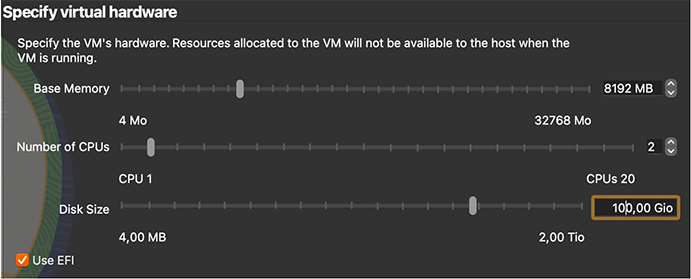
Au niveau de la mémoire vive, je vous recommande 8 gigaoctets de mémoire, soit 8 X 1024 mégaoctets (MB) pour un total de 8192 MB alloués à cette machine. Entrez le nombre 8192 dans la case prévue à cet effet à droite.
Niveau processeur, je vous recommande un minimum de 2 processeurs.
Côté espace disque, s’il vous est possible d’allouer davantage que le minimum requis, soit 64 gigaoctets, je vous recommande de le faire. En ce qui me concerne, je porterai celui à 100 gigaoctets, mon disque dur disposant de plus de 300 gigaoctets de libre, je peux me le permettre.
De toute façon, l’espace ne sera pas totalement alloué. Celui-ci est dynamique et utilise seulement ce qui est requis. Dans mon cas, à la fin de l’installation, la VM utilise 47 gigaoctets.
Voici, donc, ce que vous devriez retrouver pour cette section :
Cliquez sur le bouton Suivant, puis Finish pour confirmer le tout.
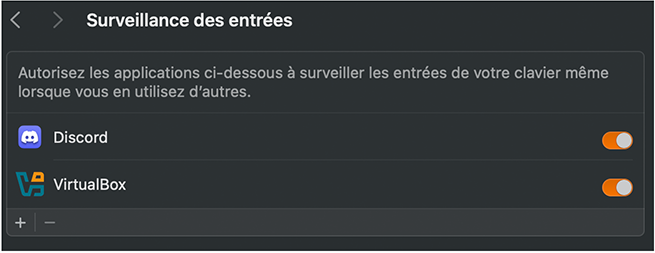
Il se peut que vous ayez à accorder une autorisation au niveau de la saisie au clavier. Si tel est le cas, celui-ci se trouve dans les Réglages -> Confidentialité et sécurité -> Surveillance des entrées. Autorisez VirtualBox en activant la case. Un redémarrage de VirtualBox sera nécessaire.
De retour à la fenêtre de VirtualBox, sélectionnez votre nouvelle VM Windows 11 à gauche, puis cliquez le bouton Démarrer au haut de fenêtre.
Lors du démarrage vous êtes invité à appuyer sur une touche afin que le disque d’installation démarre. Dès que vous verrez ce message à la fenêtre, appuyer immédiatement pour amorcer. Si vous ratez votre coup, ce n’est pas grave, vous n’avez qu’à utiliser le menu Machine de VirtualBox, puis choisir Reset pour redémarrer celle-ci.
Il est également possible que la fenêtre d’installation soit petite. Si tel est votre cas, vous pouvez redimensionner celle-ci via le menu View -> Vitual Screen 1 -> Scale to 150%, par exemple.
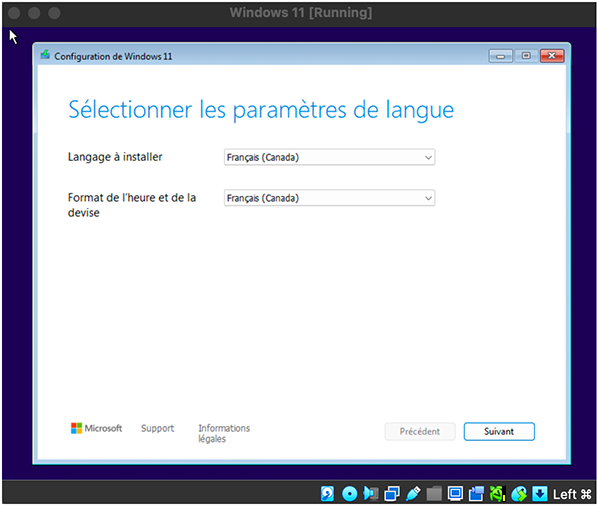
L’installation de Windows démarre.
- La langue affichée est déjà la bonne, puisque nous avons téléchargé spécifiquement cette version. Cliquez le bouton Suivant.
- Il devrait en être de même en ce qui a trait au clavier, donc cliquez sur le bouton Suivant.
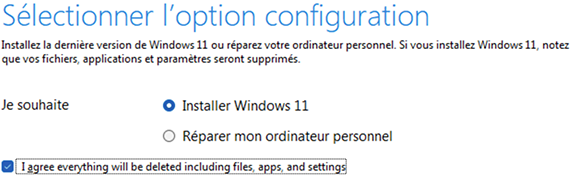
- À la fenêtre suivante, choisissez Installer Windows 11 et cochez la case I agree everything will be deleted including files, apps and settings. Oui, je sais, c’est du vrai “franglais” ! Cliquez le bouton Suivant.
- Si vous avez acheté une clé de produit, entrez là ici. Sinon, cliquez sur Je n’ai pas de clé de produit.
Notez que vous serez limité dans votre utilisation de Windows 11 sans l’activation par clé de produit. Il est toujours possible de l’entrer après coup. Je vous l’indique en fin d’article. - Choisissez Windows 11 Famille, suivant
- Cliquez Accepter la licence.
- L’installation se fera sur votre nouveau disque dur virtuel. Cliquez Suivant.
- Confirmez en cliquant sur le bouton Installer.
Je préfère vous avertir, l’installation sera très longue et la VM redémarrera à plusieurs reprises.
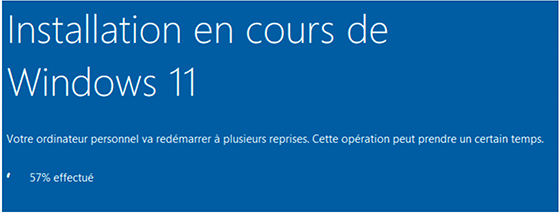
Une fois la première étape d’installation terminée, il reste les paramètres régionaux à fournir.
- Choisissez Canada et cliquez Oui.
- Choisissez Français (Canada) et cliquez Oui.
- Vous pouvez ajouter une deuxième disposition de clavier, sinon cliquez sur Ignorer.
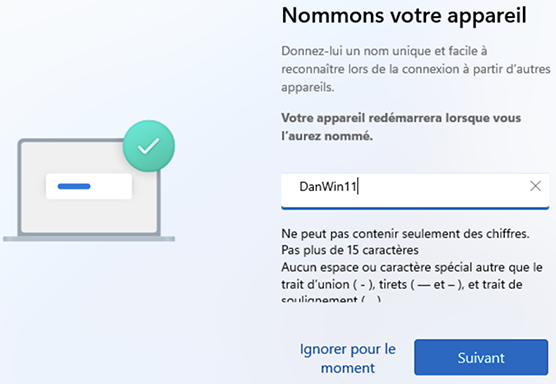
- Vous devez nommer votre appareil. Inscrivez le nom que vous voulez, mais il ne doit pas y avoir d’espaces ni de caractères spéciaux. Dans mon cas, je l’ai nommé DanWin11. Cliquez sur Suivant et votre VM redémarrera.
Ensuite, d’autres mises à jour seront téléchargées, puis installées. Laissez aller, ce sera très long, mais bon, c’est Windows après tout.
- Une fois l’installation terminée, vous êtes invité à vous connecter. Cliquez sur ce bouton.
- Entrez votre adresse courriel Outlook ou Hotmail. Comme mentionné en début d’article, une boîte de courriel chez Microsoft constitue un compte en soi. Cliquez sur Suivant.
- Il se peut qu’une clé USB d’authentification vous soit demandée. Cliquez sur le bouton Annuler, puis choisir Une autre méthode d’authentification. Dans la liste de choix, cliquez sur Utiliser mon mot de passe et saisissez-le.
- Il faut créer un NIP. Il s’agit idéalement d’un code numérique ou alphanumérique, si vous cochez la case Inclure les lettres et symboles. Il s’agit ni plus ni moins d’un mot de passe que vous saisirez pour vous authentifier à Windows. Choisissez un PIN, puis cliquez OK.
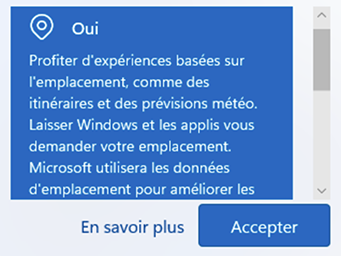
- Au niveau de l’emplacement, je vous recommande de choisir la case Oui, puis cliquez sur le bouton Accepter.
Vous y êtes presque !
- À la sélection Localiser mon appareil, personnellement, j’ai cliqué Non étant donné qu’il ne s’agit pas d’un appareil, mais d’une VM. Ensuite, cliquez Accepter.
- Vous devez choisir d’envoyer ou non des données de diagnostic à Microsoft. Faites votre choix. Personnellement, j’ai choisi Obligatoire uniquement.
- Cliquez Non à Améliorer l’entrée manuscrite et la frappe.
- Même choix kafkaïen à faire en ce qui a trait à Obtenir des offres personnalisées de Windows.
- Il se peut que Windows vous offre de restaurer votre appareil à partir d’une sauvegarde. Faites défiler les choix et sélectionnez Plus d’options.
- Au bas de la fenêtre, cliquez sur Configurer en tant que nouveau PC, puis à nouveau, car Windows vous le demande deux fois !
- À la section Personnalisons votre expérience utilisateur, cochez les cases pour lesquelles vous destinez l’utilisation de cette VM. Si vous voulez, vous pouvez également Ignorer cette étape.
- Cliquez sur Ignorer en ce qui a trait à l’utilisation de votre téléphone ainsi qu’à l’offre de sauvegarde de vos photos, pour le moment, ce n’est pas requis.
- Cliquez Oui importation en ce qui concerne vos favoris du fureteur Edge, nous ne semblons avoir vraiment le choix, ici. Cliquez sur Suivant.
- Cliquez Refuser Microsoft 365, puis cliquez Continuer.
- Cliquez Refuser à l’offre de stockage pour 2,00$/mois.
- Cliquez Suivante à la page d’information sur Microsoft 365.
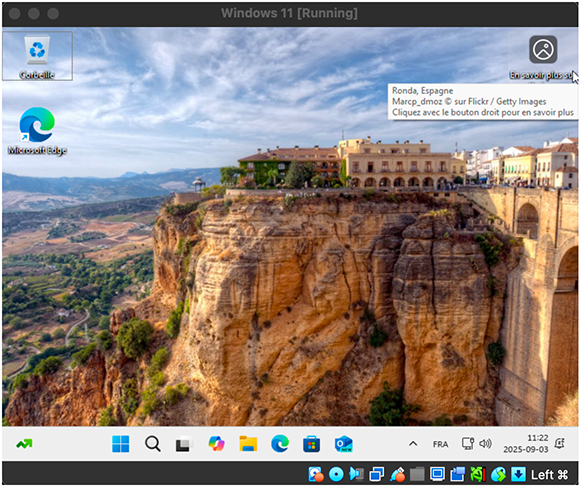
Enfin, nous y sommes ! Dieu que c’est compliqué de configurer Windows en comparaison à Linux ou macOS ! Vous disposez maintenant d’une VM Windows 11 fonctionnant sous macOS.
Comment entrer la clé de produit après installation
Si vous n’avez pas saisi de clé de produit lors de l’installation, vous pouvez l’ajouter après coup. Pour activer votre exemplaire de Windows 11 avec votre clé de produit, procédez comme suit :
- Cliquez sur le bouton droit de votre souris sur le menu Démarrer de Windows (petit drapeau) et choisissez Paramètres.
- Dans la fenêtre qui s’ouvre, choisissez Système à gauche, puis faites défiler la section de droite jusqu’à l’entrée Activation. Cliquez dessus.
- À partir de cette section, vous pourrez entrer votre clé de produit et activer Windows 11.
Installer les outils VirtualBox pour Windows
Une fois la VM Windows 11 fonctionnelle et activée, je vous recommande d’y installer les outils VirtualBox prévus pour Windows. Ceux-ci améliorent grandement les performances.
Pour ce faire, ouvrez le menu Périphériques de VirtualBox dans le haut de votre fenêtre macOS.
Choisissez Insérer l’image CD des additions invités…
Si l’installateur ne démarre pas de lui-même, vous devrez le lancer manuellement.
Dans votre VM Windows, ouvrez un Explorateur de fichiers. Vous devriez y voir le CD nommé VirtualBox Guest Additions dans la section de gauche.
Cliquez sur celui-ci, puis, dans les choix offerts à droite, double-cliquez sur VBoxWindowsAdditions-arm64. Attention de choisir le bon fichier.
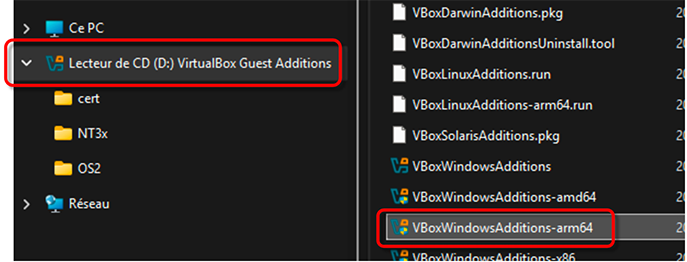
Suivez les instructions d’installation de ces outils en cliquant Suivant et en ne changeant aucun paramètre. Une fois l’installation terminée, vous serez invité à redémarrer Windows 11.
Voilà, vous avez maintenant une version arm64 de Windows 11 fonctionnant sous macOS. Amusez-vous !
Informatiquement vôtre,
Daniel Vinet
Bonjour, Céline, et merci pour ton commentaire. Oui, en effet, la rédaction de cet article c’est étiré sur quelques mois avec des temps de réflexion et de dormance.
Wow, c’est beaucoup de matière à digérer ça! Merci beaucoup pour cette formation, Daniel.